以前、家族のパソコンに
「クリティカル・エラー」
「PCが危険にさらされています」
という警告が次々と表示されたことがありました。
この原因を調べていくと、Microsoft Edgeで見覚えのないWebサイトの通知が許可されており、そのサイトをブロックしたところ、警告は止まったという事がありました。
詳しい経緯は前回の記事にまとめていますので、もしよろしければご覧いただけると幸いです。
場当たり的な対処は行いましたが、同じことを繰り返さない為、見直しが必要です。
見直すのは、「すでに通知を許可したサイトが問題ないか」「今後の通知リクエストを受け付けるかどうか」の2つです。
この記事では、Windowsパソコンで使うMicrosoft EdgeとGoogle Chrome、それぞれの設定を紹介します。
ブラウザの通知が偽ウイルス警告に見える理由

Webサイトに通知を許可すると、そのサイトからのメッセージがWindowsの画面右下や通知センターに表示されます。
元々は、Webサイトからのお知らせをプッシュで行う便利機能(Webサイトからすると)ですが、警告らしい文言が表示されると、PCのOS(Windows)からのお知らせのように見えることもあります。
いまどき、Windowsの販売元であるマイクロソフトが、電話番号を通知してくる事などまずあり得ません。
その為、警告に電話番号や「今すぐ修復」などのボタンがあっても、そこから連絡したり操作したりせず、まずブラウザの設定画面から通知の許可を確認しましょう。
ブラウザで偽警告の再発を防ぐ
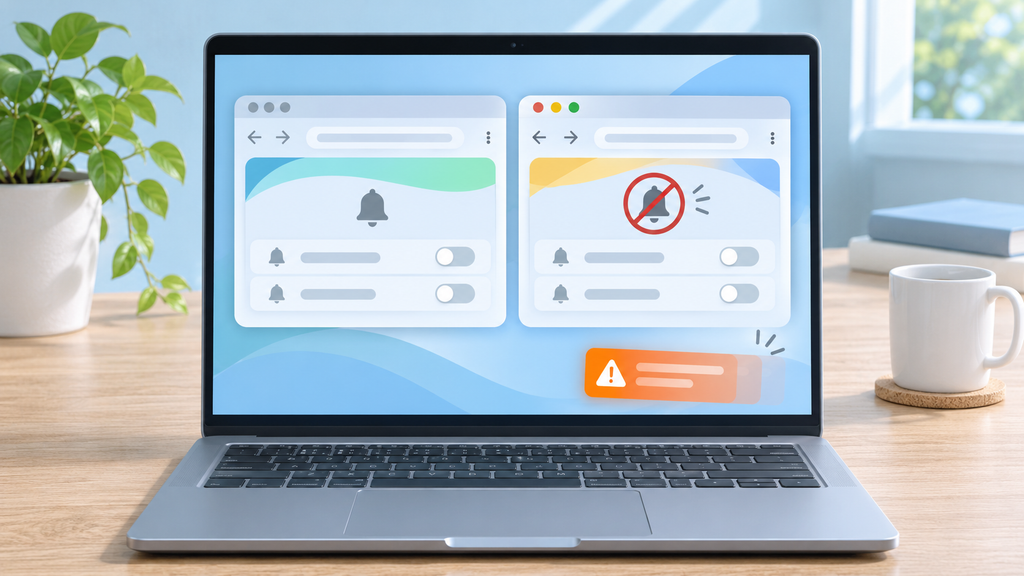
Windows PCで良く使用されるブラウザと言えば、「Microsoft Edge」と「Googole Chrome」です。
それぞれのブラウザで、偽警告の再発を防ぐ方法を説明していきます。
1. Microsoft Edgeで偽警告の再発を防ぐ手順
以下にMicrosoft Edgeの設定手順を記載いたします。
1.Microsoft Edgeを開きます。
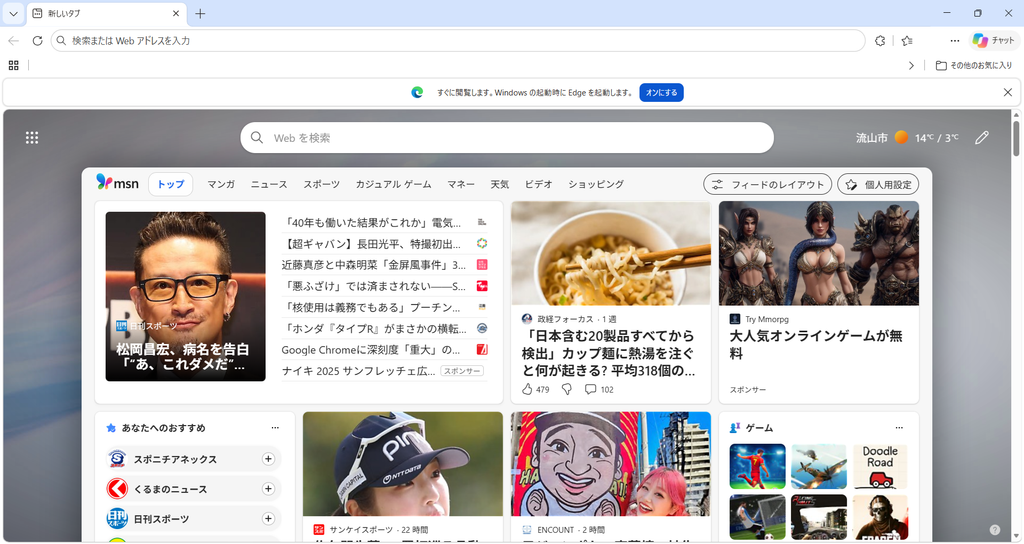
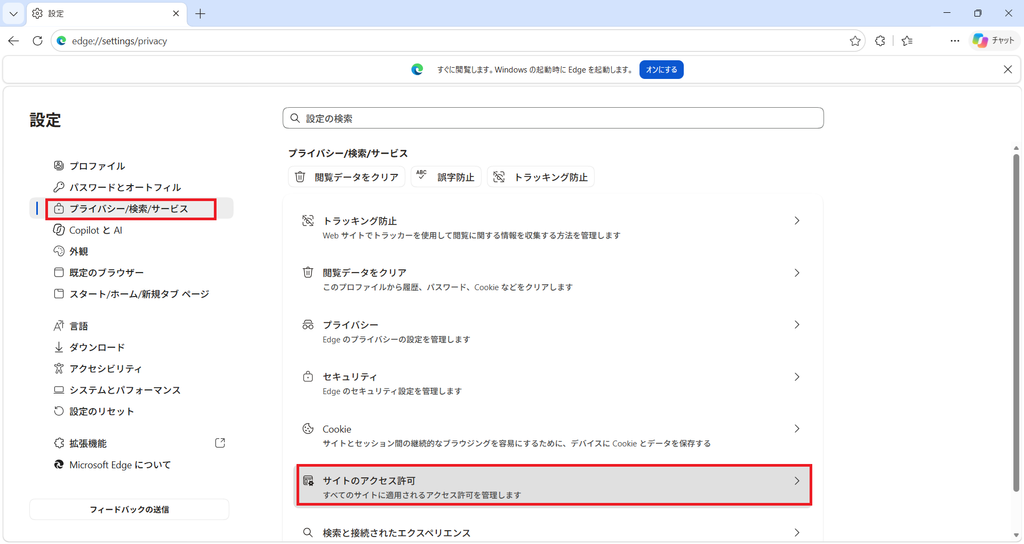
2.Edge右上の […]→[設定]→[プライバシー、検索、サービス]→[サイトのアクセス許可] をクリックします。
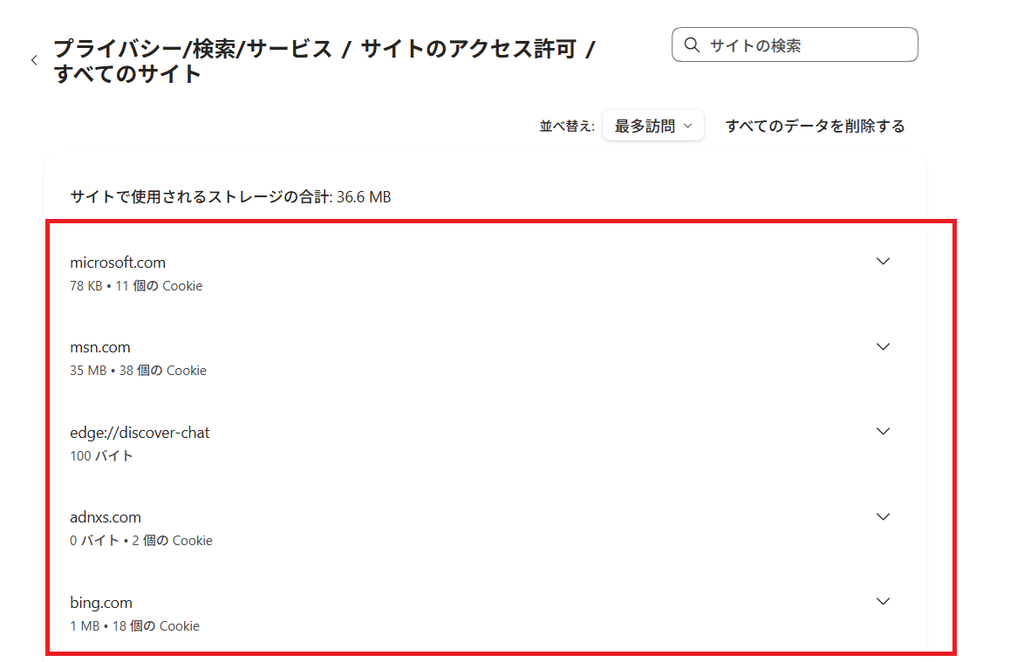
3.[すべてのサイト] をクリックし、表示されるサイトURLから見覚えのないサイトを探します。
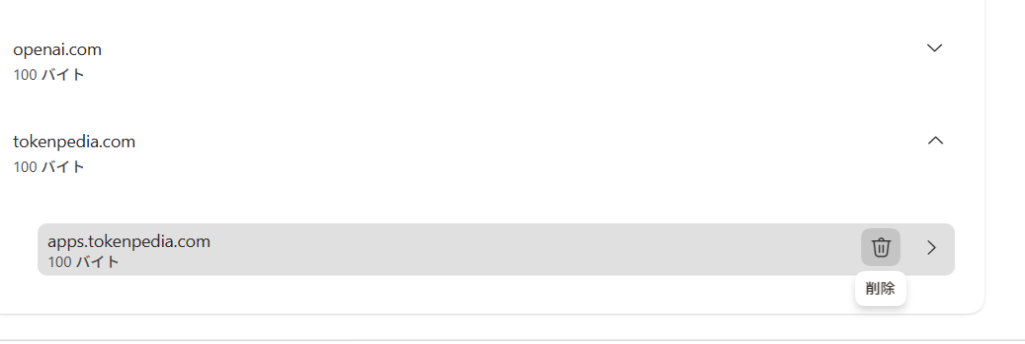
4.怪しい サイトは[削除]します。
5.判断が難しいサイトは、[通知]を[既定] から[ブロック] に変更します。サイトを開き直さず、設定画面から操作できます。
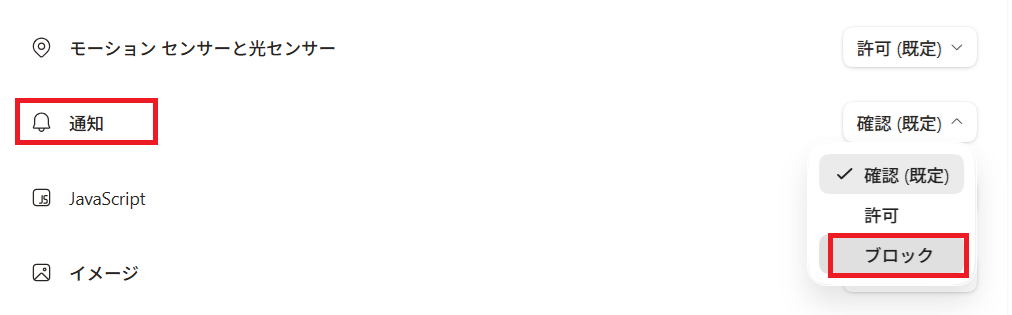
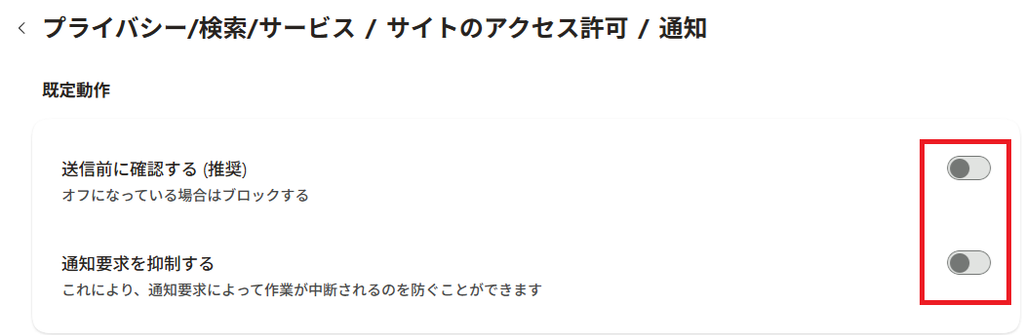
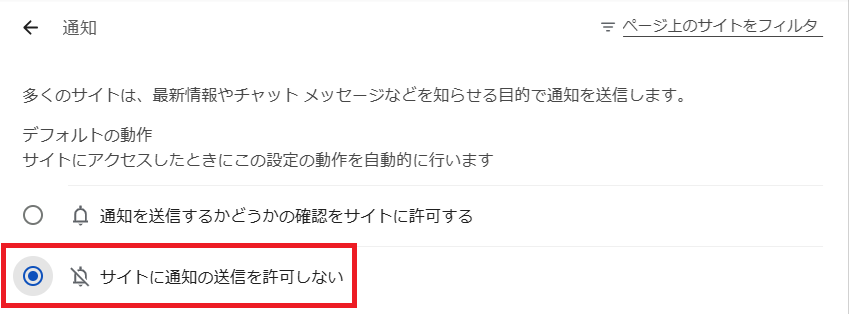
6.Webサイトの通知を普段使わないのであれば、[アクセス許可]→[通知] を開き、既定動作をブロックにする事をお勧めします。「送信前に確認」「通知要求を抑制する」をOFFにします。
2. Google Chromeで偽警告の再発を防ぐ手順
以下にGoogle Chromeの設定手順を記載いたします。
1.Google Chromeを開きます。
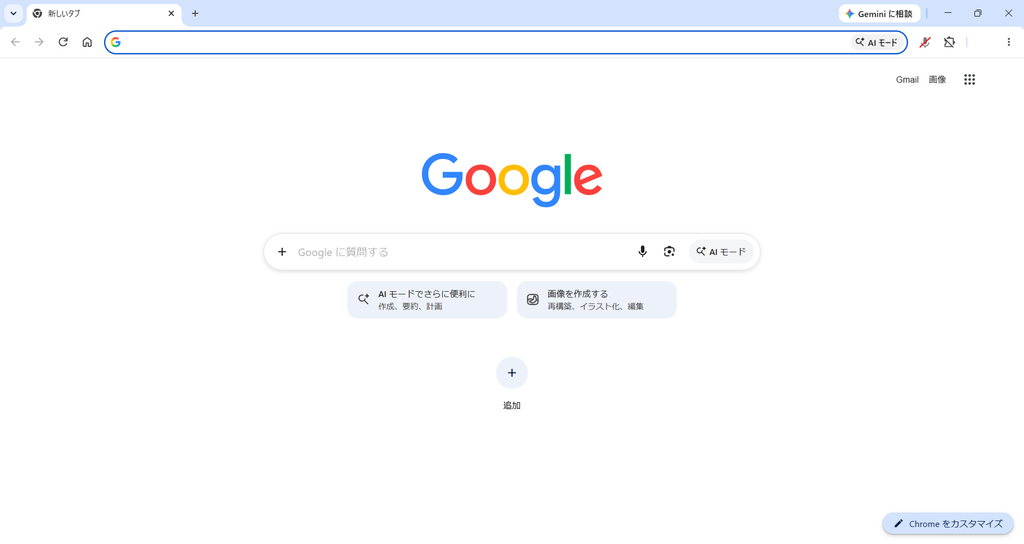
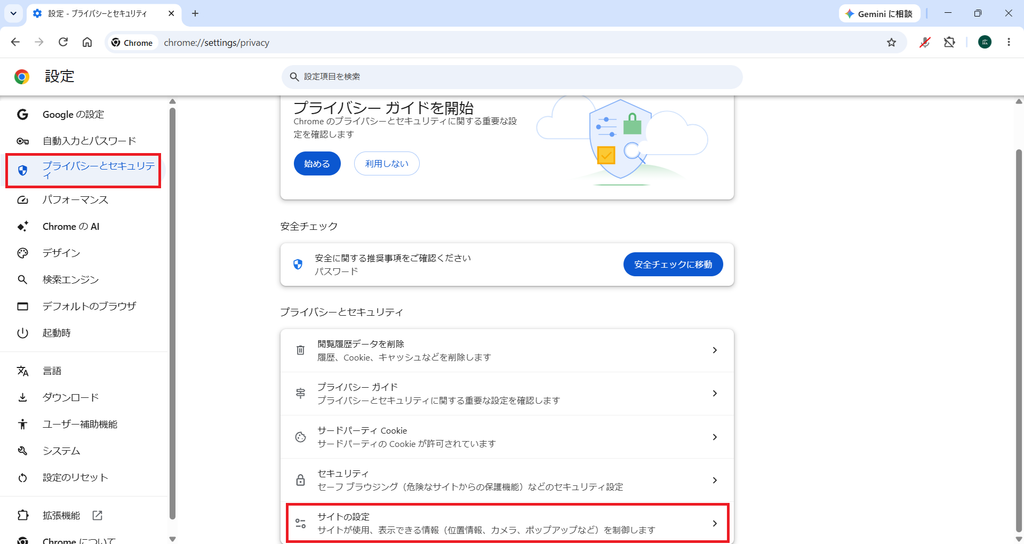
2.Chrome右上の [︙]→[設定]→[プライバシーとセキュリティ]→[サイトの設定]をクリックします。
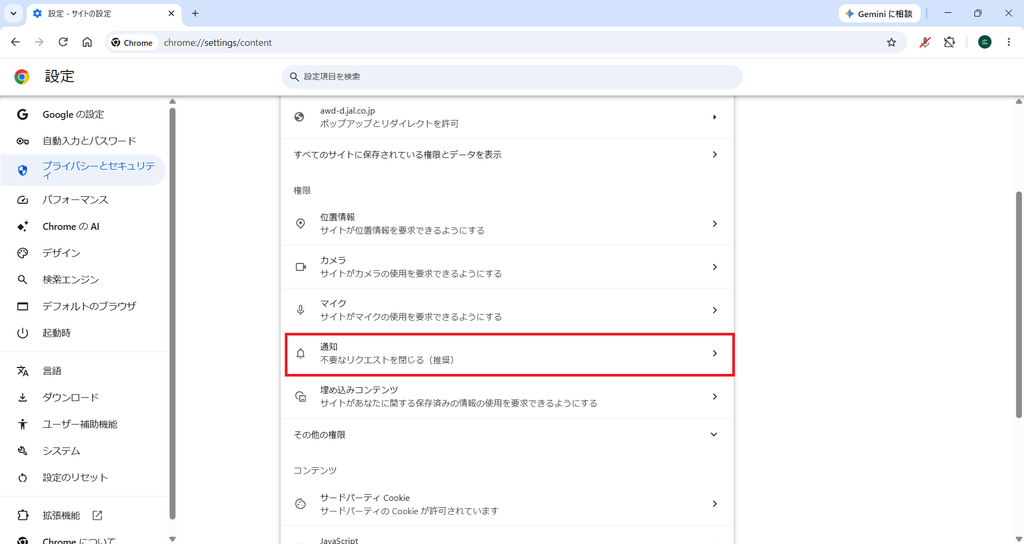
3.[通知] をクリックします。
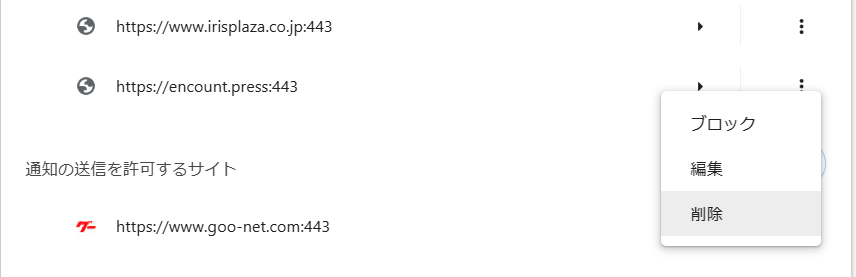
4.[通知の送信を許可するサイト] を確認します。見覚えのないサイトや不要なサイトは削除 or ブロックします。
5.Webサイトの通知を普段使わない場合は、既定の動作でサイトに通知の送信を許可しない設定を選びます。
仕事などで通知を使っている場合は、必要なサイトを確認したうえで、不要な許可を整理してください。
通知設定を変えても警告が出るときは
警告が画面右下や通知センターに出るのか、ブラウザーのタブや別ウィンドウに出るのかを確認します。
タブや別ウィンドウに出る警告は、開いているページやポップアップに表示されている可能性があります。
警告画面のリンクや電話番号は使わず、該当のタブやブラウザーを閉じてください。すでに個人情報を入力したり、遠隔操作を許可したりした場合は、通知の設定変更に加え、警告画面とは別に調べた正規の窓口へ相談するよにしてください。
コメント