Synologyは「2026年10月29日、古いDSMの機器を狙い、データを暗号化して身代金を要求する攻撃(ランサムウェア攻撃)を確認した」と発表しました。
本記事では、公式情報で分かる攻撃の概要と、利用者が確認したい項目を整理します。
最初に確認したいのは、DSMの完全なバージョン番号、外部から接続できる範囲、バックアップの状態です。
ただし、すでに暗号化や身代金要求が見られる場合は、通常の更新作業より先にネットワークからの隔離を優先してください。
情報確認日:2026年10月31日。この記事は公式情報に基づく解説です。筆者所有機での感染、復旧、設定変更を実施した体験談ではありません。画像は説明用のAI生成イラストであり、実際の製品画面や被害状況ではありません。
古いDSMを狙うランサムウェア攻撃で何が起きたのか

2026年10月29日の公式発表で確認できたこと
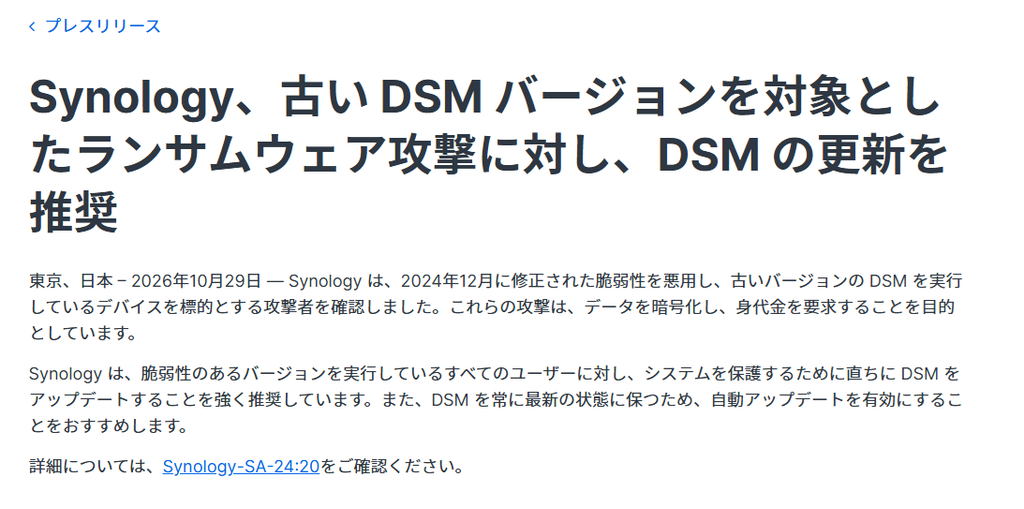
Synologyの発表によると、攻撃者は2024年12月に修正された脆弱性を悪用し、古いDSMを稼働させている機器を標的にしています。
目的は、ランサムウェアによるデータの暗号化と身代金の要求です。
同社は、影響を受けるバージョンの利用者にDSMの速やかな更新と、自動更新の有効化を呼びかけています。
「2024年12月に修正された脆弱性」とは
公式発表が案内しているセキュリティ情報は「Synology-SA-24:20」です。
情報としては、約2年前に発表された脆弱性なので、Synology NAS管理者がいる企業であれば、ほぼ、DSMアップデートがされていて問題がないはずです。
但し、NASにはモニターもキーボードの無く、ひっそりと置かれて利用されているケースが多いので、管理者がいない企業の場合は、DSMアップデートされていないケースも多い事が予想されます。
このセキュリティ情報には、遠隔から任意のコードを実行されるCVE-2024-10441を含む複数の脆弱性が掲載されています。ただし、各脆弱性の影響や対象範囲は同一ではありません。
出典:Synology-SA-24:20
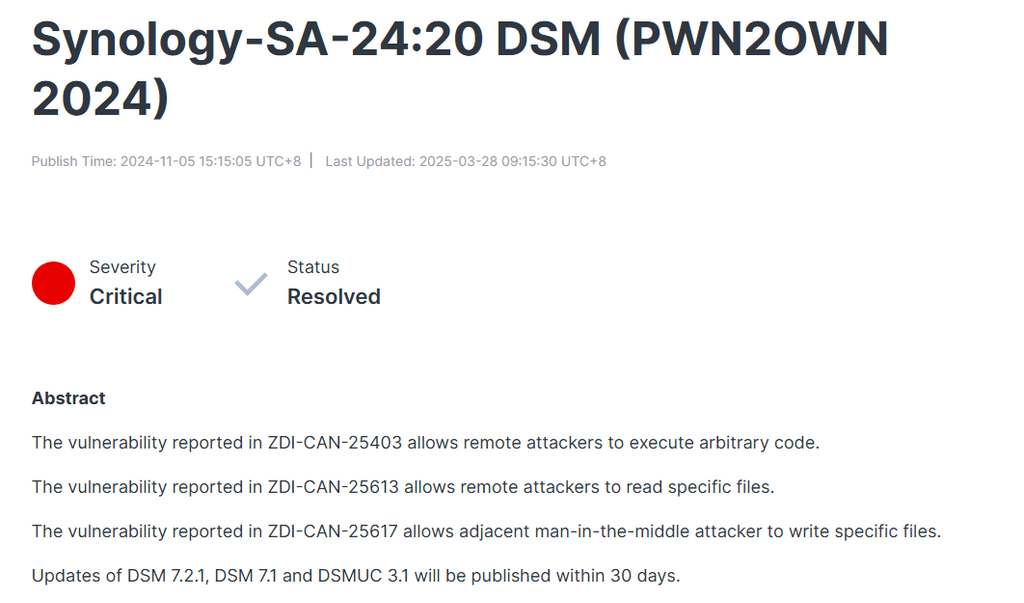
一方、今回の公式発表本文には、被害台数や全件の侵入経路、ランサムウェアの名称までは明記されていません。
「古いDSMならすべて感染する」「特定の接続方法だけが原因」といった断定は避ける
必要があります。
自分のSynology NASが対象かを確認する方法
Synology NASのDSMのバージョンを確認する方法を記載します。
DSMはUpdate番号まで記録する
まず、信頼できる端末から管理画面を開き、DSMのバージョンを確認します。
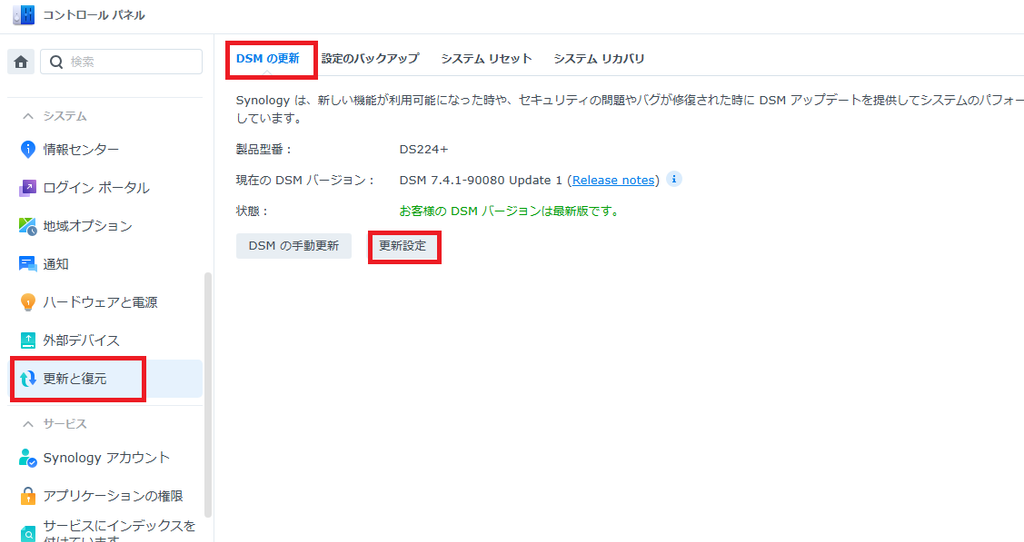
DSM 7系では「コントロールパネル」→「更新と復元」→「DSM更新」が確認先の目安です。
私の保有するSynology NASのDSMバージョンは、最新(2026/10/31現在)になっています。
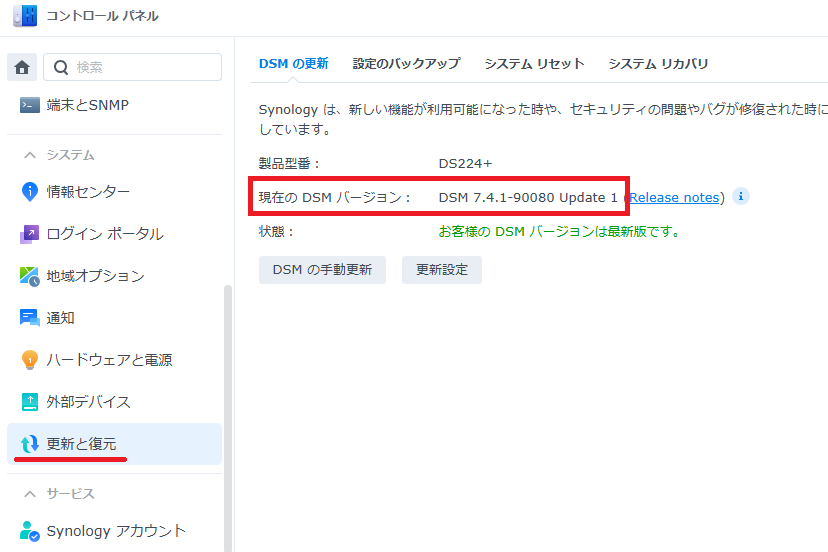
画面名はバージョンや表示言語によって異なることがありますので、ご注意ください。
「DSM 7.2を使っている」という情報だけでは、修正済みか判断できません。機種名と、ビルド番号・Update番号を含む完全な表記を記録してください。
公式アドバイザリの修正版と照合する
「Synology-SA-24:20」に掲載されている修正版は、次のとおりです。
これは同アドバイザリへの対応を確認するための表であり、現在の推奨最新版一覧ではありません。
| DSMの系列 | SA-24:20に掲載された修正版 |
|---|---|
| 7.2.2 | 7.2.2-72806-1 以降 |
| 7.2.1 | 7.2.1-69057-6 以降 |
| 7.2 | 7.2-64570-4 以降 |
| 7.1 | 7.1.1-42962-7 以降 |
| 6.2 | 6.2.4-25556-8 以降 |
系列ごとに対象となる脆弱性が異なります。
特に、DSM 6.2も表にあることを理由に、すべての系列が同じ遠隔コード実行の脆弱性を持つと解釈しないでください。対象となる脆弱性は、公式アドバイザリの「Detail」で個別に確認できます。
古い修正版に到達しただけで点検を終えない
2026年9月にも、別の重大な脆弱性を修正する「Synology-SA-26:13」が公開されています。2024年の問題への修正が入っていても、それ以降の更新が不要になるわけではありません。
更新先は、Synologyダウンロードセンターで自分の機種を選び、現在のDSMからの更新経路とリリースノートを確認して決める必要があります。
古い機種で修正済みの対応版へ移行できない場合は、公開停止や用途縮小、機器の更新を含めて検討しましょう。
LAN内だけで使うNASも、同じように危険なのか?

「LANの中で使用しているだけで危険なのか?」
という疑問が、今回の発表を機器沸くかと思います。私も思いました!
古いDSMを使っているだけで、外部の攻撃者が自動的にNASへ侵入できるわけではありません。脆弱性を悪用するには、攻撃者が対象サービスへ通信できる経路が必ず必要です。
外部公開がなく、本当にLAN内だけで利用するNASは、インターネットから直接アクセスできるNASとリスクが異なります。
ただし、LAN内の感染端末から脆弱性を攻撃されたり、書き込み権限のあるPCから共有ファイルを暗号化されたりする可能性は残ります。
ただし、Synologyの今回の公式発表では、個々の被害の侵入経路までは公表されていません。
「LAN内限定のNASも古いDSMなら簡単に感染する」と受けとるのは、一般的な考えからすると、ちょっと考えにくい事だと思います。
被害が見られないNASで優先したい対策
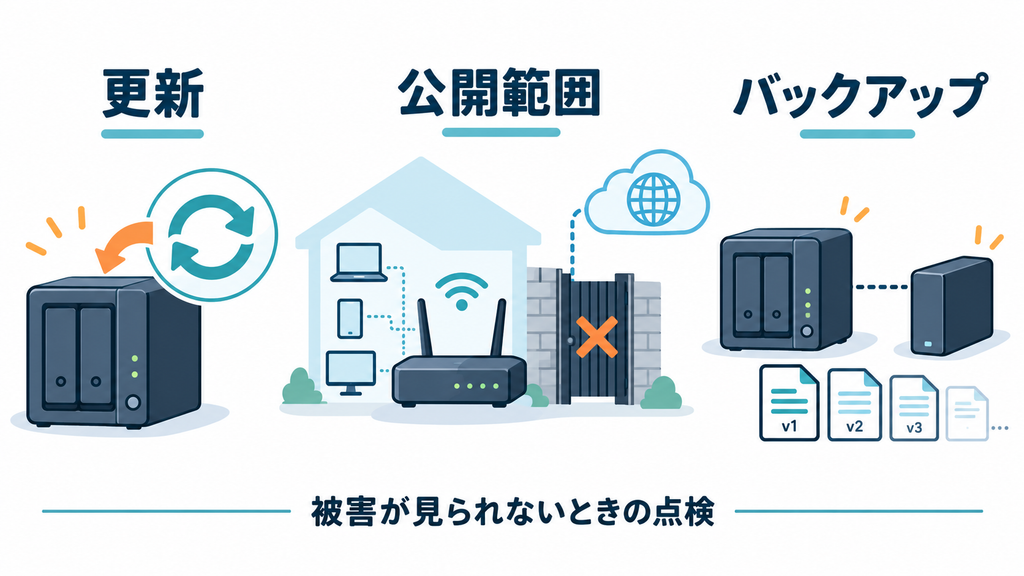
DSMとパッケージを更新する
感染を疑う症状がない場合は、バックアップの状態、使っているアプリの互換性、再起動による停止時間を確認し、対応する更新を速やかに適用します。DSM本体に加えて、パッケージセンターの更新も確認対象にします。
公式ガイドには、機種に対応した更新ファイルをダウンロードセンターから取得し、DSMの画面から手動更新する方法も案内されています。
ただ、通常Synology NASはインターネットにつながる環境で使用されている事がほとんどだと思いますので、DSM画面からオンラインアップデートであれば、ワンクリックで終了します。
また、今後を見据えると、「DSM自動アップデート」を有効にしておくことが重要です
DSM自動アップデート方法
1.「コントロールパネル」-「更新と復元」-「DSMの更新タブ」を開き、「更新設定」をクリック
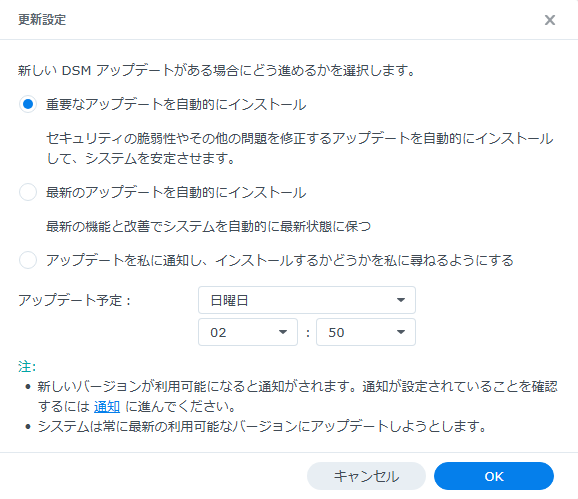
2.「重要なアップデートを自動的にインストール」を選択し、アップデート予定を入力します
以上になります。
また、アップデートが実施されているかどうかを、定期的に確認する事も重要です。
メール通知機能を使用すれば、もれなく確認する事が可能です。
Synologyアカウントを使用したメール通知方法については、以前記事にしておりますので、是非ご参考いただけると幸いです。
管理画面の外部公開とルーター設定を見直す
次に、NASへ外部から接続できる経路を洗い出します。ルーターの手動ポート転送、UPnPによる自動設定、リバースプロキシ、VPN、QuickConnectを別々の項目として確認すると整理しやすくなります。IPv6を使っている場合は、その経路のファイアウォール設定も確認します。
「QuickConnect」はポート転送なしで接続できる仕組みを持ちますが、設定や環境により接続経路が変わり、UPnP対応ルーターに転送ルールを作る機能もあります。「QuickConnectだから一律に安全/危険」と決めず、利用サービスと設定を確認してください。
参考:Synology公式・ネットワークと外部アクセスの仕様
不要な公開は止め、必要なアクセスだけに絞る方針がおすすめです。VPNを利用する場合も、VPN機器の更新と認証設定が必要です。設定を変える前に、家族や業務で利用するサービス、管理用の接続手段への影響を確認しておきます。
認証と権限を見直す
管理者用と日常利用のアカウントを分け、不要なアカウントや権限を整理します。対応するログインには多要素認証を設定し、Security Advisorなどの点検結果も確認しましょう。
多要素認証や強いパスワードは、DSMの脆弱性修正の代わりにはなりません。認証の強化と更新を組み合わせて考えます。
バックアップをNASと一緒に失わない構成にする
重要なデータについては、NAS本体と同時に被害を受けにくい別媒体・別の保存先にもコピーを持ち、過去の時点へ戻せるかを確認します。日常的に書き込み可能な共有フォルダーだけにバックアップを置く構成は、被害が広がる場合も想定して見直したいところです。
RAIDは、誤操作や暗号化前のデータを取り戻すための世代バックアップの代わりにはなりません。また、スナップショットの利用可否や保護機能は機種・ファイルシステム・設定に依存します。利用できる機能を確認し、小さな検証用ファイルで復元手順も確かめておきましょう。
Synology NASで、まず実施する必要があるセキュリティ設定については、記事にしております。是非ご覧いただけると幸いです。
感染が疑われるときは「更新」より先に初動対応
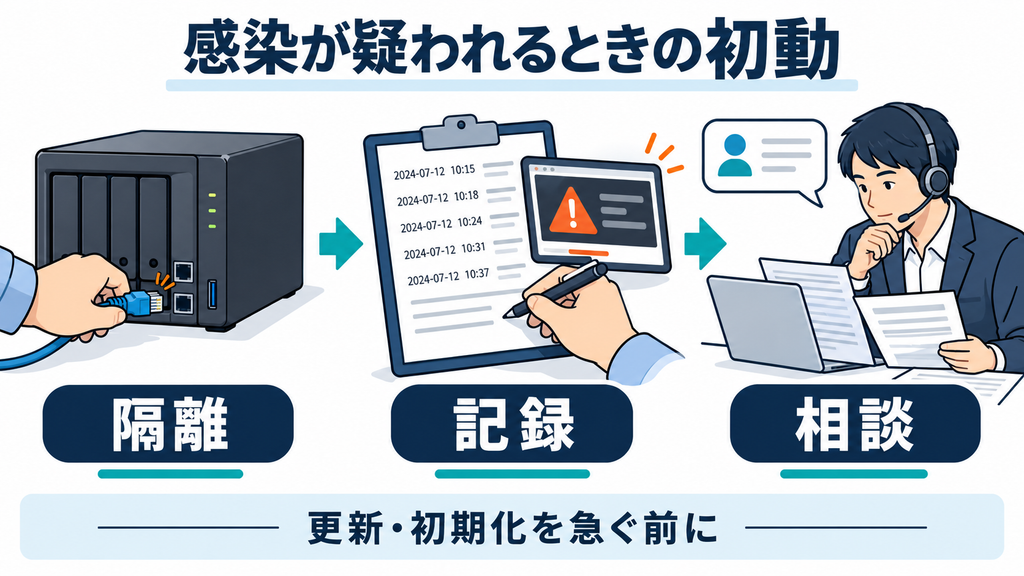
まずネットワークから隔離する
ファイルが突然読めなくなった、身代金要求が置かれた、大量のファイル名が変わったなどの異常を見つけた場合は、NASや感染が疑われる端末をネットワークから隔離します。NASに複数のLAN接続がある場合は、接続経路が残らないよう確認します。
英国NCSCも、ランサムウェア被害時には感染端末をネットワークから直ちに切り離すよう案内しています。バックアップ媒体を接続して復元を始める前に、被害範囲と安全な復旧先を確認する必要があります。
記録を残し、初期化する前に相談する
発見時刻、最後に正常だった時刻、表示された要求文、変更されたファイル名、DSMのバージョンを可能な範囲で記録します。ログ取得のために無理に再接続せず、Synologyサポートや管理担当者へ状況を伝えてください。
原因や影響範囲が分からないまま、初期化・再インストール・大量のファイル削除を進めると、調査に必要な情報を失うおそれがあります。特に業務データや個人情報を扱う場合は、社内の事故対応手順にも従ってください。
DSM更新だけで感染前の状態に戻るとは考えない
脆弱性の修正は、暗号化されたファイルを復号する作業とは別です。復旧では、システムの安全を確保したうえで、被害前の健全なバックアップが使えるかを確認します。安全な端末から認証情報の見直しも行い、再接続後は異常が再発しないか監視します。
身代金を支払っても、復号やデータの返還は保証されません。NCSCも支払いを推奨していません。要求文の指示に従う前に、Synology NAS購入ベンダーや技術サポート、相談可能な専門家へ相談してください。
自宅・小規模環境のNAS点検チェックリスト
- 機種名とDSMの完全版番号を記録した。
- 公式アドバイザリと、機種別の更新情報を照合した。
- DSM本体とパッケージの更新状態を確認した。
- 自動更新の設定と通知の受信先を確認した。
- ポート転送・UPnP・QuickConnect・VPNなどの接続経路を確認した。
- 管理者権限と多要素認証の設定を確認した。
- NASとは別に保護されたバックアップと、その世代を確認した。
- 小さなファイルの復元方法と、感染が疑われる場合の連絡先を確認した。
まずは20分ほどで、機種名・DSMの完全版番号・更新設定・最終バックアップ日時を1枚のメモにまとめてみましょう。
実際の設定変更に進む前に、何が確認できていて、どこが未確認かが見えてきます。
まとめ:バージョン確認から、公開範囲と復旧準備まで見直そう
今回の注意喚起を受けて確認したいのは、DSMの版だけではありません。現在の機種に必要な更新を適用し、不要な外部公開を減らし、別に保護したバックアップから戻せるよう備えることが大切です。
被害が見られない機器では予防の点検を進め、暗号化などの異常がある機器では隔離と相談を優先します。機器を長く使うためにも、設定した時点の安心で終わらせず、更新と復旧の両方を定期的に見直していきましょう。
コメント