スマホで写真や動画を撮影していると、いつの間にかデータが増えて、ストレージの空き容量が少なくなってしまうことが良くあります。
 ささ
ささ私のスマホは、Androidでスロットがあるタイプなので、microSDカードにも保存が可能ですが、iPhoneの場合はスロットが無いので、クラウドに保存するしかありません。
写真を削除すれば空き容量は増えますが、思い出の詰まった写真や動画は、記録としてできるだけ消さずに残しておきたいものです。
また、過去に撮影した写真を探したいとき、データが増えるほど目的の写真を見つけるのもかなり大変で、せっかくとっておいても探す事が出来ず、とっておいても結局見ないという事が良くあります。
スマホ写真はNASにバックアップ
私がこうした写真や動画の保存先として活用しているのが、自宅に設置している
SynologyのNAS「DS224+」です。
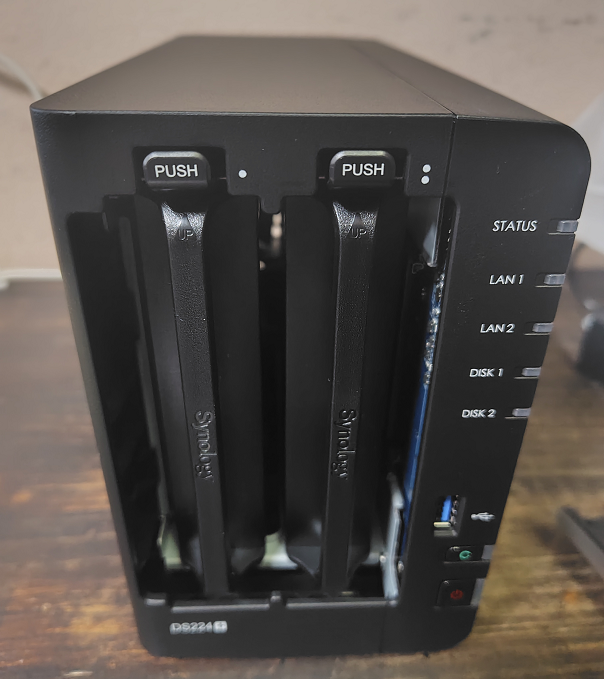
Synologyには「Synology Photos」という写真管理アプリがあり、スマホで撮影した写真や動画を、NASに自動バックアップできます。さらに、保存した写真を外出先から確認したり、年別・月別に整理して探したりすることも可能ですので、非常に便利です。
この記事では、実際にSynology DS224+を使用している私が、Synology Photosの便利な機能や使い勝手、スマホの写真保存先としてNASを利用するメリットについて紹介します。
スマホの容量不足に悩んでいる方や、大切な写真・動画をまとめて管理したい方は、ぜひ参考にしてください。
スマホの写真や動画でストレージ容量が不足する
スマホで撮影した写真や動画は、基本的にスマホ本体のストレージに保存されます。
最近はスマホのカメラも高機能な為、高画質な写真や動画を撮影できます。その為、写真データ1枚あたりのサイズもかなり大きくなってきています。その為、長く使っていると保存データが増え、空き容量が少なくなってくるという実情があります。
ストレージの空き容量が不足すると、新しい写真や動画を保存しにくくなったり、アプリの更新などに影響したりする場合もあります。
容量を確保するために写真を削除する方法もありますが、思い出の詰まった写真は、できるだけ残しておきたいものです。
そこで検討したいのが、スマホ以外の場所に写真や動画を保存する方法です。
NASなら写真や動画をまとめて保存できる
私が自宅で使用しているのは、Synologyの「DS224+」は、主な用途はデータの保存とバックアップですが、特に便利だと感じているのが、スマホで撮影した写真や動画の保存先として利用できることです。
Synologyの写真管理アプリ「Synology Photos」を利用すれば、スマホの写真や動画をNASへ自動的にバックアップできます。
「バックアップ」ですので、スマホ本体の写真データは残しつつ、NASにも保存しておくが出来ます。
その為、以下のような場合も、NASにデータがありますので、安心です。
- スマホ上の写真データを消してしまった
- スマホが壊れた
- スマホを入れ替えた
スマホの容量を解放するだけではなく、万が一の事態にも対応ができるというメリットがあります。
クラウドストレージとは違うNASのメリット
スマホの写真を保存する方法としては、Googleフォト・Amazon Photosなどのクラウドサービスもあります。
クラウドサービスは、インターネット上に写真を保存できるため、専用の機器を自宅に設置しなくても利用できる点がメリットです。
一方、NASには、自分で保存容量や保存環境を管理できるという特徴があります。
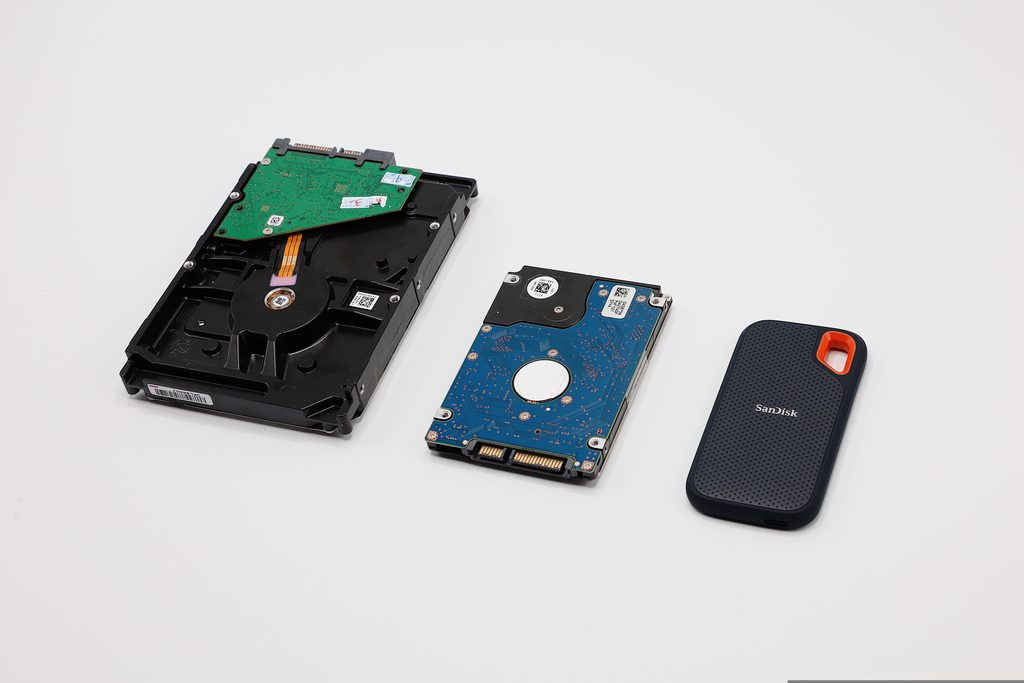
例えば、NASに大容量のHDDを搭載すれば、多数の写真や動画をまとめて保存できます。利用するストレージの容量や構成を自分で選べる点が魅力です。
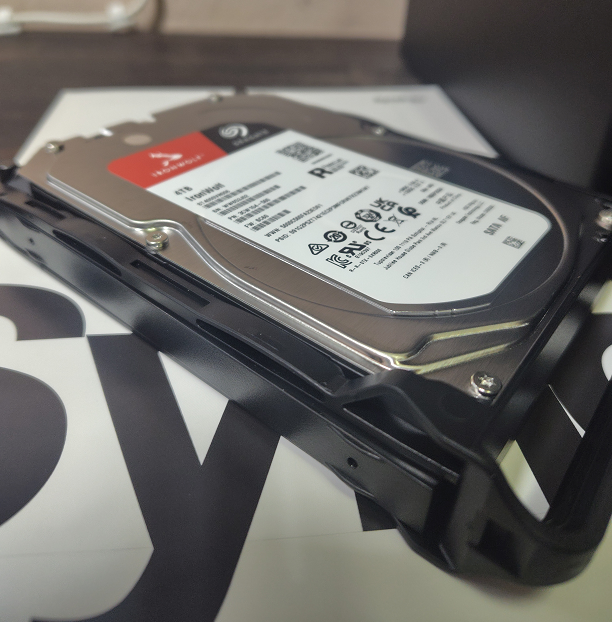
我が家では、4TBのHDD×2本で、RAID1構成 で組んでいますので、スマホの写真や動画データの保存にも十分な余裕があります。
ただし、NASは本体やHDDなどの初期費用がかかるほか、電気代や機器の故障への備えも必要です。
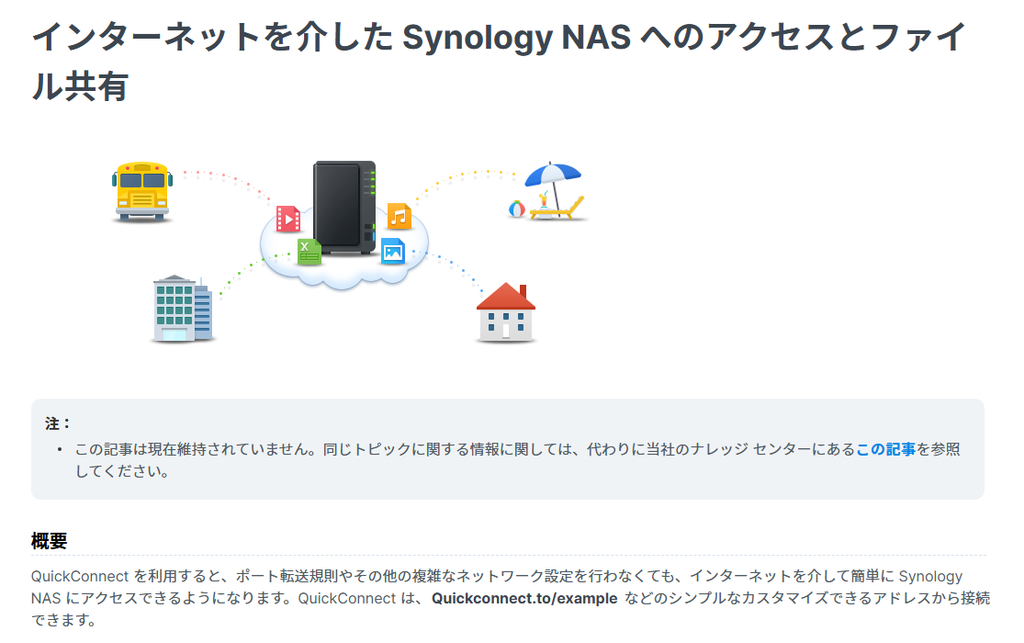
また、外出先からアクセスする場合は、通常自宅側とスマホ側のネットワーク環境の準備が必要ですが、Synology NASの場合、外出先からもアクセス可能な「QuickConnect」機能がありますので、スマホに「Synology Photosアプリ」をインストールすれば、簡単に外出先からのアクセスが実現可能です。
「QuickConnect」とは
ポート転送規則やその他の複雑なネットワーク設定を行わなくても、インターネットを介して簡単に Synology NAS にアクセスできるようになります。
Synology QuickConnect
但し、クラウドサービスは容量制限はあるというデメリットはありますが、無料で利用可能であり、初期費用も不要で、手軽に始められるところが、大きなメリットとしてあります。
NAS・クラウドサービスそれぞれメリットがあるため、保存したいデータの量や利用方法に合わせて選ぶことが大切です。
Synology Photosとは?スマホの写真管理に便利な機能

「Synology Photos」は、Synology製NASに保存した写真や動画を管理・閲覧するためのアプリケーションです。
スマホ向けのアプリも提供されており、写真や動画のバックアップだけでなく、保存したデータの閲覧にも利用できます。
機能としては非常にシンプルですが、便利だと感じている主な機能を紹介します。
1.スマホの写真・動画を自動バックアップできる
Synology Photosの便利な機能のひとつが、スマホで撮影した写真や動画をNASへ自動バックアップできることです。
スマホで写真を撮影するたびに、手動でパソコンに取り込んだり、NASへファイルをコピーしたりする必要がありません。あらかじめ自動バックアップを設定しておけば、設定した条件に従って写真や動画をNASへアップロードできます。
私の場合は、Wi-Fiにつないだ時(自宅に帰った時)にスマホの写真データを自動バックアップします。
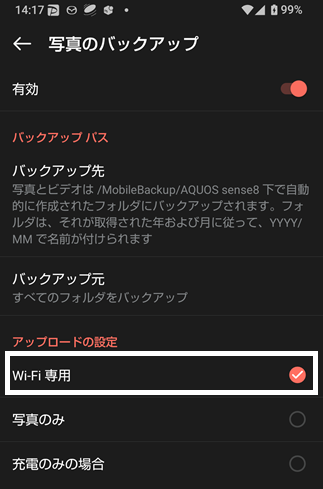
ただし、自動バックアップは、設定や通信環境、アプリの動作条件などによって実行タイミングが変わる場合があります。バックアップが正常に完了しているか、ときどき確認しておくと安心です。
2.年別・月別に写真を表示して探せる
スマホで撮影した写真が増えてくると、過去の写真を探すのが大変になります。
特に、数年前の旅行で撮影した写真や、特定の月に撮影した写真を見つけたい場合、1枚ずつ確認するのは面倒です。
Synology Photosでは、写真を撮影日時に基づいて整理し、タイムライン形式などで確認できます。
私が便利だと感じているのは、年ごと、月ごとに写真を探せることです。
下の画像は、スマホの「Synology Photosアプリ」の画面ですが、年・月・日でビューを変える事が出来ますので、探したい画像を簡単に探す事が出来ます。
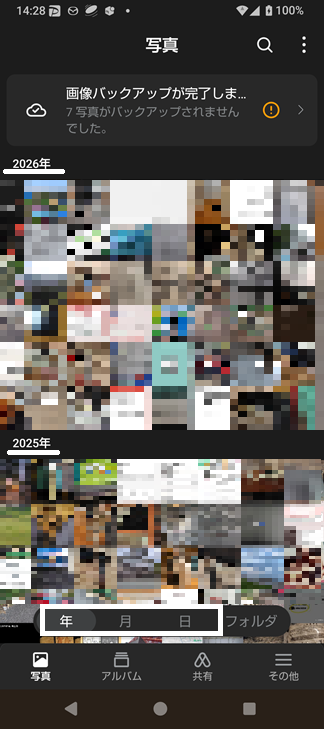
スマホ本体に保存している写真だけで管理する場合と比べても、NASに蓄積した写真を時系列で振り返れるのは便利です。
3.外出先からNASに保存した写真を確認できる
NASは自宅に設置する機器ですが、適切なリモートアクセス環境を設定すれば、外出先から保存した写真や動画を確認できます。
例えば、外出先で以前撮影した写真を見せたくなったときや、旅行中に過去の写真を確認したくなったときにも、スマホからアクセスできます。
私が便利だと感じているのも、この外出先から写真を確認できる機能です。
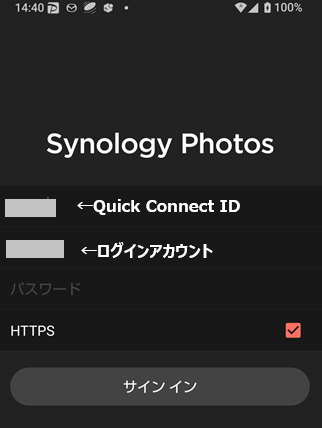
スマホにインストールした「Synology Photsアプリ」のサインイン画面で、「QuickConnect ID」を指定する事で、外部からSynology NASドライブへのアクセスが可能になります。
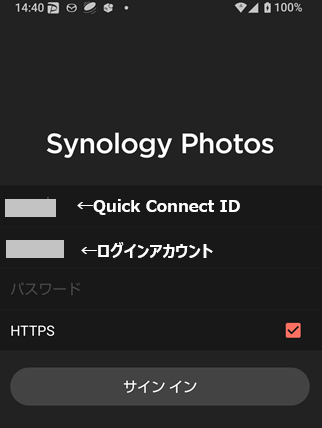
写真をスマホ本体にすべて保存しておかなくても、NASに保存してある写真を必要に応じて確認できます。
1点注意点としては、QuickConnectは、便利な反面、外部からのアクセスを可能にする機能ですので、適切なセキュリティ設定を行った上で利用するようにしましょう。
Synology NASセキュリティ設定については、以前記事を掲載しておりますので、もし宜しければご覧いただけると幸いです。
Synology DS224+でSynology Photosを使う方法
ここからは、Synology NASでスマホの写真・動画をバックアップするための基本的な流れを紹介します。
実際の画面や設定項目は、DSMやアプリのバージョンによって異なる場合があります。
Synology NASに必要な環境と設定を行う
まず、Synology NASがセットアップされ、正常に利用できる状態になっていることを確認します。
今回の例では、私が利用しているSynology DS224+を使用します。
① Synology NAS初期設定
まずは、Synology NAS初期設定を行います。
初期設定については、設定方法を以前記事で投稿しておりますので、そちらをご確認お願いいたします。
②「Synology Photos」アプリインストール
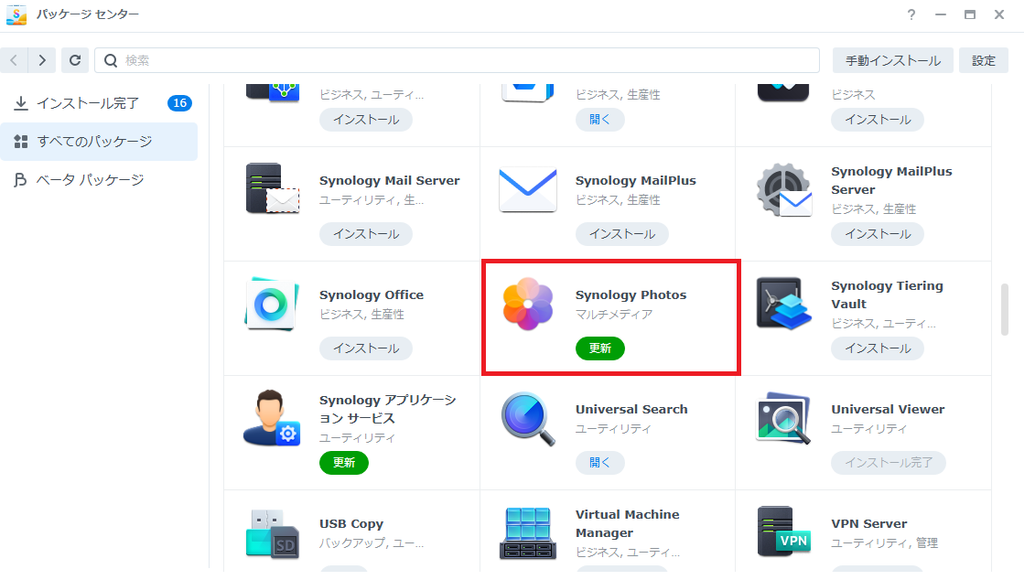
「パッケージセンター」より、インストールを行います。
画面では、既にインストールされていますので「更新」と表示されてますが、「インストール」をクリックすれば完了です。
③ ユーザーアカウントの作成
NASにアクセスする為のアカウントを作成します。
もし、家族でスマホデータ保存先として、Synology NASを利用する場合は、家族分のアカウントを作成します。
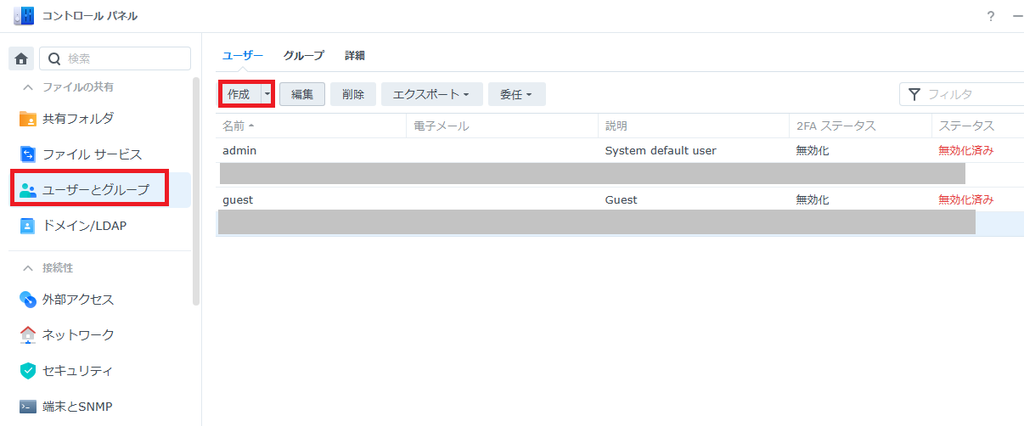
1.「コントールパネル」-「ユーザーとグループ」、ユーザータブから「作成」をクリックします
2.ユーザー作成ウィザードが起動しますので、「ユーザー情報を入力」し、「次へ」をクリック
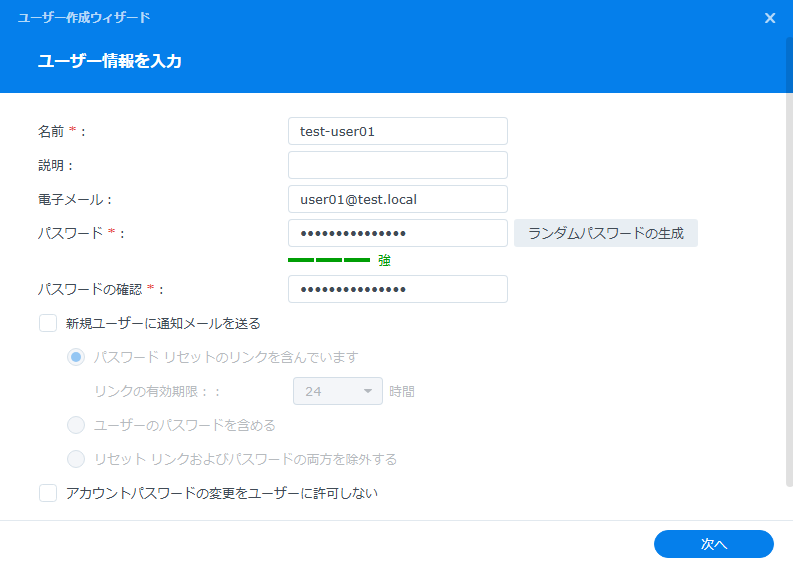
3.グループの選択はそのままで、「次へ」をクリック
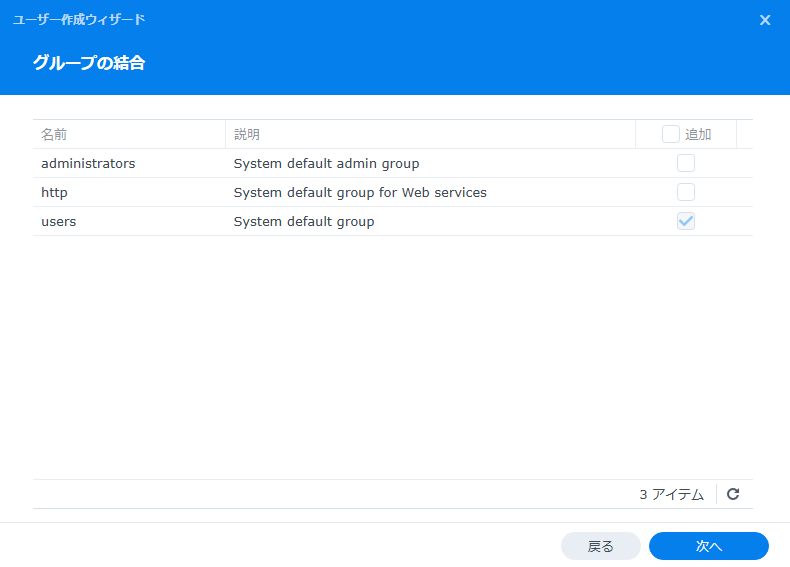
4.共有フォルダの権限は、写真データの保存先は「homes」配下なので、そのまま「次へ」
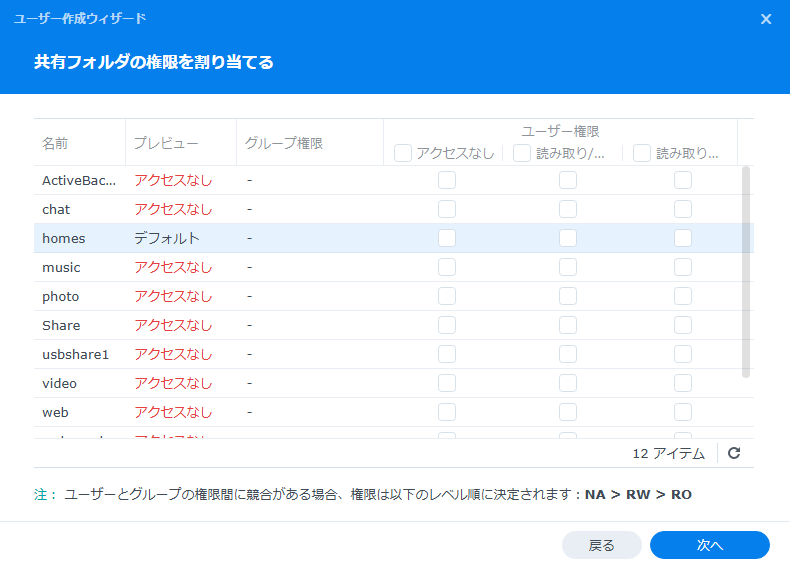
5.ユーザークォーターの割り当ては特に設定しませんので、「次へ」
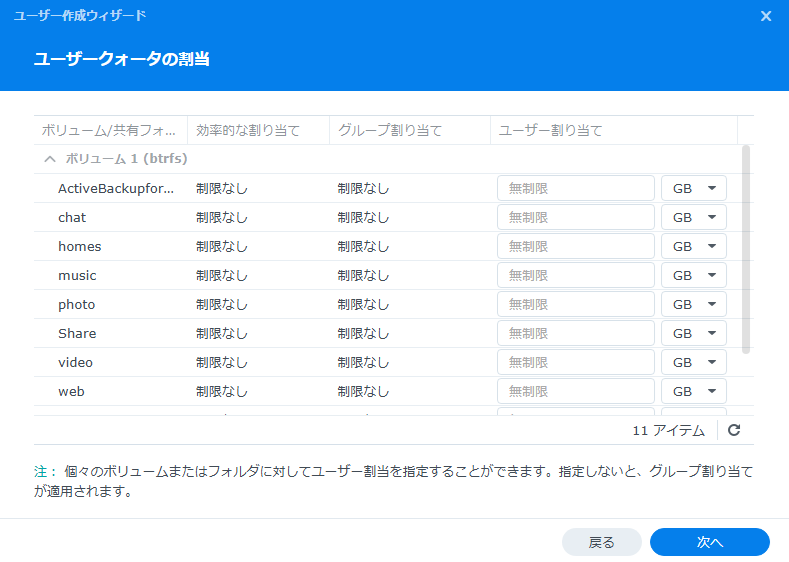
6.アプリケーション権限の割り当てで、「Synology Photos」の「許可する」にチェックします
また、セキュリティ上「DSM」アクセスは拒否にする事を忘れずに!
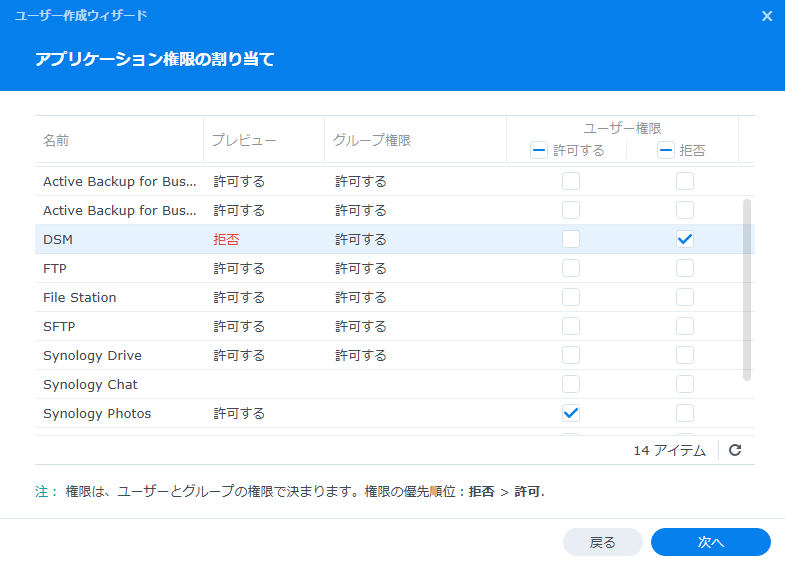
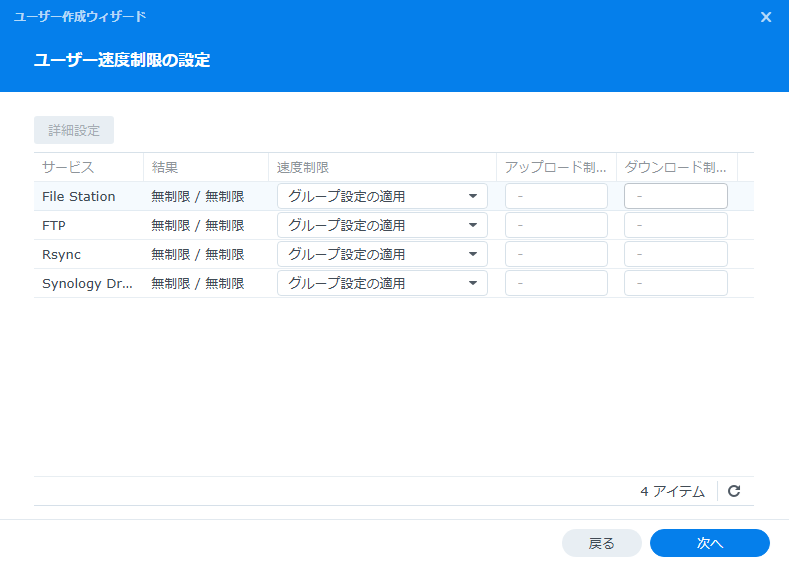
7.ユーザー速度制限の設定は行いませんので、「次へ」
8.設定の確認画面が表示されますので、「完了」をクリック
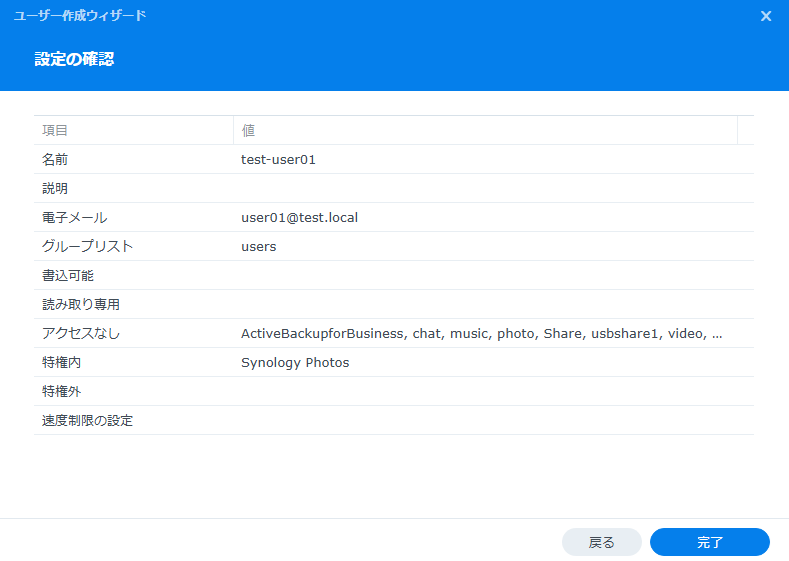
以上でユーザーアカウントの作成は完了です。
④「QuickConnect」設定
外部からアクセスする為には、「QuickConnect」を有効する必要があります。
先程もご説明しましたが、「QuickConnect」は便利な反面、セキュリティ上リスクになる可能性がありますので、有効化は慎重に行ってください。
「コントロールパネル」-「外部アクセス」で「QuickConnect」を設定します
- 「QuickConnectを有効にする」:チェック
- 「Quick ConnectID」:任意の値 ※複雑で推測されない文字列を指定
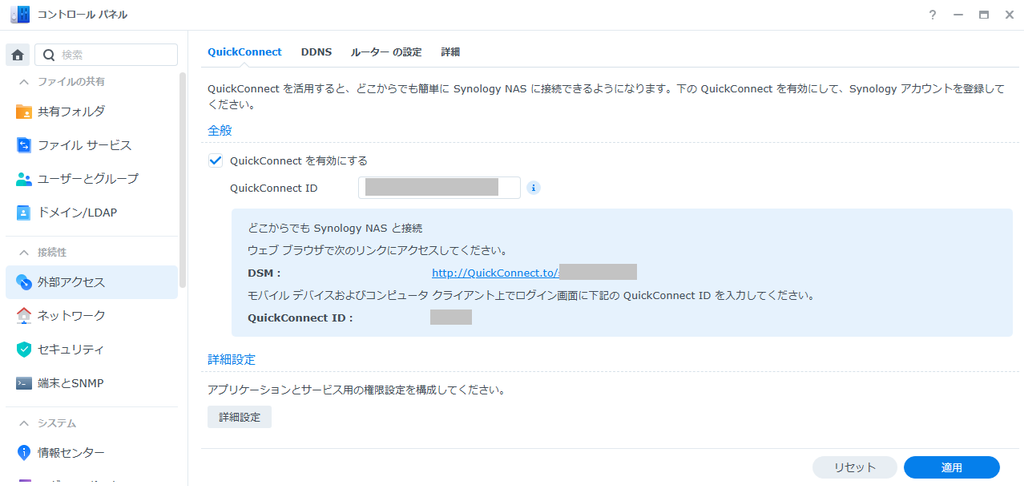
スマホにSynology Photosアプリをインストールする
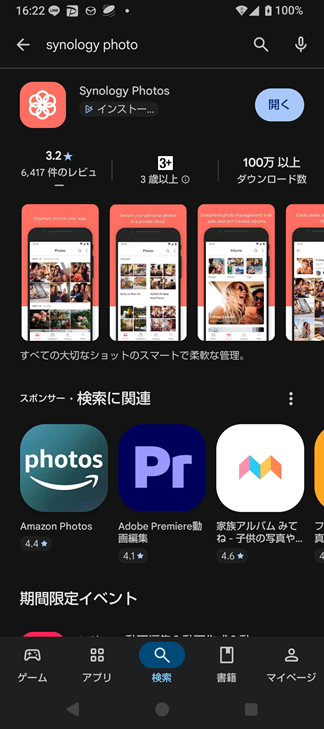
次に、スマホへSynology Photosアプリをインストールします。
iPhoneの場合は「App Store」、Androidの場合は「Google Play」からアプリを入手できます。以下の画面は、既にインストール済みの為「開く」と表示されていますが、「インストール」をクリックします。
アプリを起動したら、を入力し、サインインします。
◆入力情報
- QuickConnect ID
- ユーザーアカウント
- ユーザーパスワード
初回サインイン時には、スマホから写真や動画へのアクセスを許可する必要があります。
サインインできたら、NASに保存されている写真をスマホから閲覧できることを確認しましょう。
写真・動画の自動バックアップを設定する
続いて、Synology Photosアプリで写真・動画の自動バックアップを設定します。
基本的には、先程もご紹介しましたが、設定する項目は、どのタイミングでスマホの写真データをバックアップするか?くらいになります。
私の場合は、「Wi-Fi接続」時にバックアップを行う設定を行い、完了です。
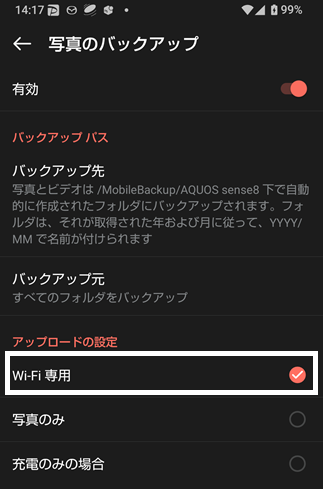
設定項目の名称や配置は、アプリのバージョンによって異なる場合があります。
設定後は、実際に写真がNASへアップロードされていることを確認してください。初回は保存済みの写真や動画をまとめてアップロードするため、データ量によっては時間がかかります。
Wi-Fi接続時のみバックアップする設定などを利用すれば、モバイル通信のデータ使用量にも配慮できます。
なお、スマホの省電力設定やOSのバックグラウンド動作制限などによって、バックアップがすぐに実行されない場合もあります。正常に動作しない場合は、アプリの設定やスマホ側の動作条件も確認しましょう。
Synology Photosを使う際の注意点
便利なSynology Photosですが、利用する際には注意しておきたい点があります。
NAS本体の故障に備えて別のバックアップも用意する
NASはデータをまとめて保存するのに便利ですが、HDDの故障や機器のトラブルによって、保存したデータを失う可能性があります。
特に、スマホから写真を移動させたあと、NASだけにデータが残っている状態では、NASの故障が大きなリスクになります。
大切な写真や動画は、外付けHDDや別のNAS、クラウドストレージなどにもバックアップしておくと安心です。
私の場合は、外付けHDDをDS224+にUSB接続を行い、毎日1回バックアップを行う設定をしてますので、万が一、本体のHDDが壊れた場合、外付けHDDから復旧する事が可能です。
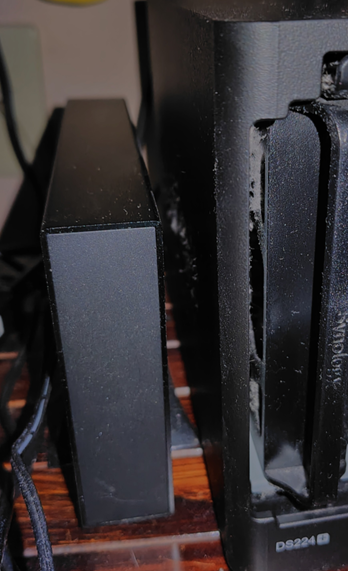
また、Synology NASの2ディスクモデルであれば、RAID構成を利用することも可能ですので、Synology NAS自体のデータ消失リスク自体がかなり低くなっておりますので、お勧めです!
まとめ|スマホの写真保存先にSynology NASを活用しよう
今回は、Synology DS224+とSynology Photosを利用した、スマホの写真・動画管理について紹介しました。
Synology Photosを活用すれば、スマホで撮影した写真や動画をNASへ自動バックアップできるほか、保存した写真を年別・月別に確認したり、外出先から閲覧したりできます。
スマホの容量不足に悩んでいる方や、これまで撮影した写真を長く保管しておきたい方は、Synology NASとSynology Photosを活用してみてはいかがでしょうか。お勧めです!!
コメント