Synology NAS は、非常に故障が少ないNASですが、使用中は、「ハードディスク障害」や「バックアップ失敗」などのアラートを見逃さない事が最も重要です。
その為、Synology NASには メール通知機能 が用意されており、これを設定しておくだけで 、NAS の状態をリアルタイムに把握できます。
メール通知機能については、以前、SMTPメールを使用した方法について、以下記事でご紹介しています。是非ご覧いただけたら幸いです。
上記記事を書いた後、Synology NAS使用していく中で、もっと簡単にメール通知する仕組みがある事が分かりました。それは・・
です。
本記事では、Synology アカウントを利用した メール通知の設定方法 を解説します。
初心者でも迷わず設定できる内容になっていますので、ぜひご参考にしてください。
Synologyアカウントでメール通知を使うメリットとは?

メール通知を使用する場合、一般的には、メール通知を行う為の「SMTP設定」が必要になります。
その為、SMTPサーバーアドレス・SMTPポート番号・SMTP Auth認証情報等、すぐには出てこない情報を、設定の為に、事前に準備する必要があり、さらに、メール送信がうまく出来ないなどの不具合も生じ易い、という問題が発生します。
Synology のメール通知設定には「Gmail」「カスタムSMTP」「Synologyアカウント」などいくつかの方法があります。その中でも Synologyアカウントを利用する方法は、先程ご紹介した、面倒や不具合が発生しませんので、断然お勧めの方法になります。
Synologyアカウントを使用したメール通知のメリットは以下です。
① 設定が簡単(ほぼワンクリックで完了)
SMTPサーバーを自分で入力する必要がなく、Synology 側で用意されたメールサービスを利用できるため、設定が非常に簡単です。
Synologyアカウントを取得して、ログインすれば、後はほぼワンクリックで設定は完了します。初心者にも最もおすすめの方法です。
② 認証エラーが起きにくい
「Gmail」や「カスタムSMTP」を使用する場合、パスワードやセキュリティ制限の影響、SMTP設定画面の分かりにくさも相まって、送信失敗になるケースが良くあります。一方 Synology アカウントであれば、Synologyメールサーバーを使用する為、これらの制限に影響されません。
③ DSMアップデート後も安定して使える
サードパーティの仕様変更による影響を避けられるため、DSMアップデート後も設定崩れによる通知トラブルが起きにくい点も大きな魅力です。
以降の章では、具体的に「Synologyアカウントを使用したメール通知」設定を行っていきたいと思います。
Synologyアカウントの登録
Synologyアカウントを使用してメール通知を行う為には、当たり前ですが、Synologyアカウントの登録が必要です。
Synologyアカウントを登録する
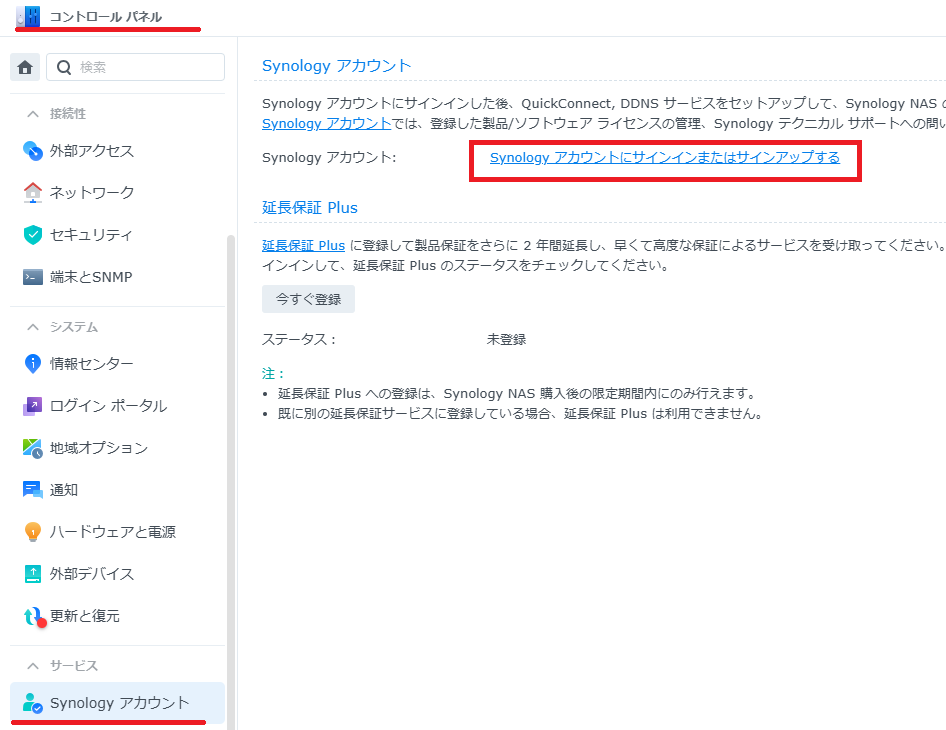
① 「コントロールパネル」-「Synologyアカウント」-「Synologyアカウントにサインインまたはサインアップする」をクリックします
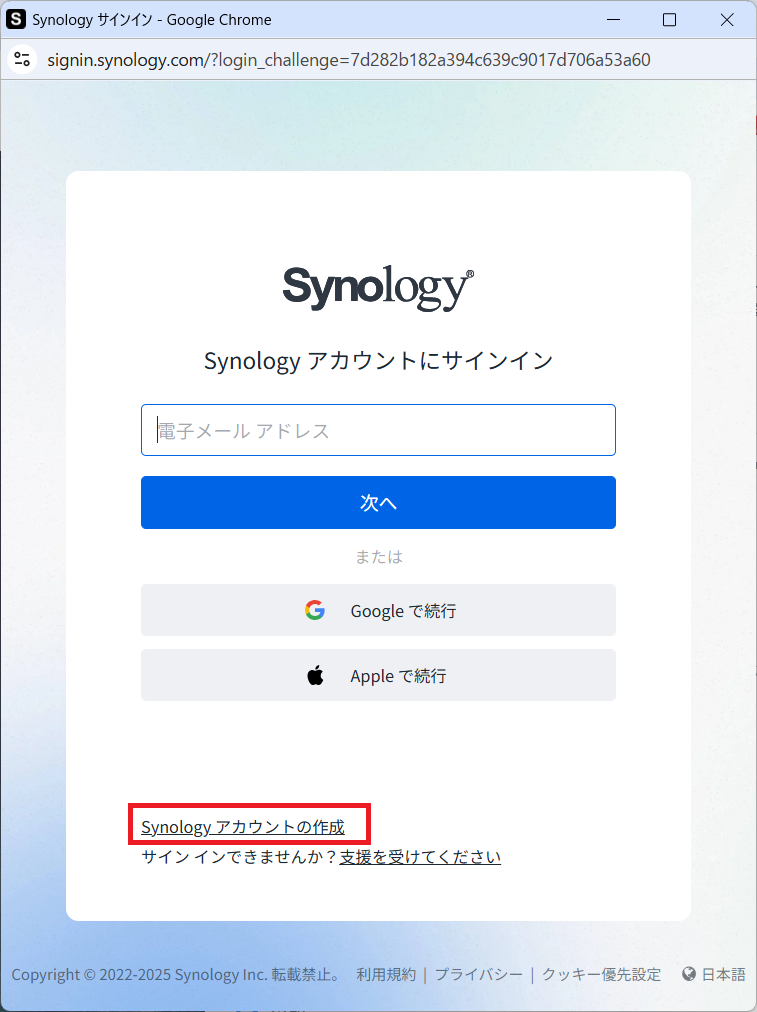
② 「Synologyアカウントの作成」をクリックします
③ メールアドレスを入力し、「次へ」をクリック
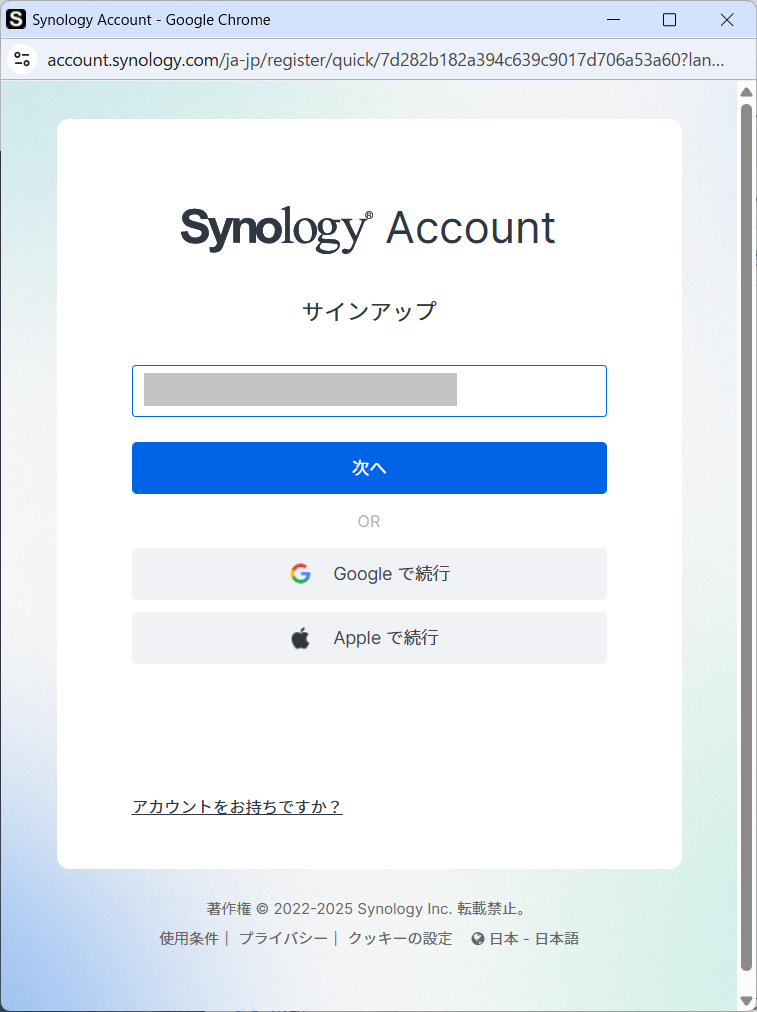
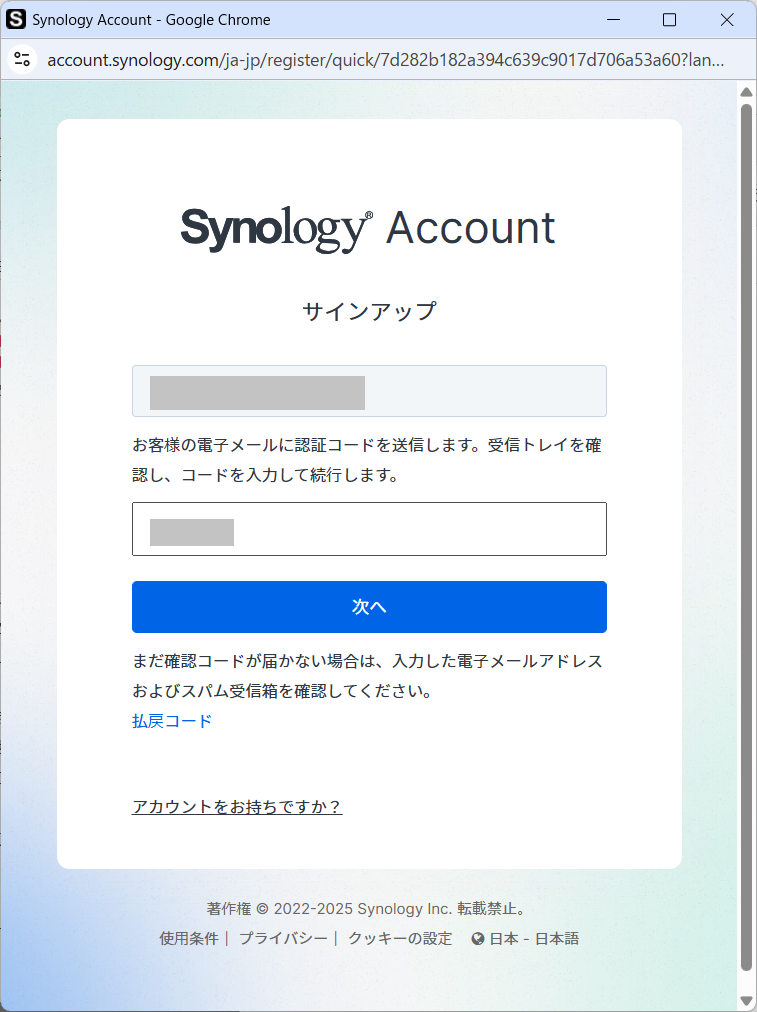
④ 登録したメールアドレス宛にコードが飛んでいますので、確認入力し「次へ」
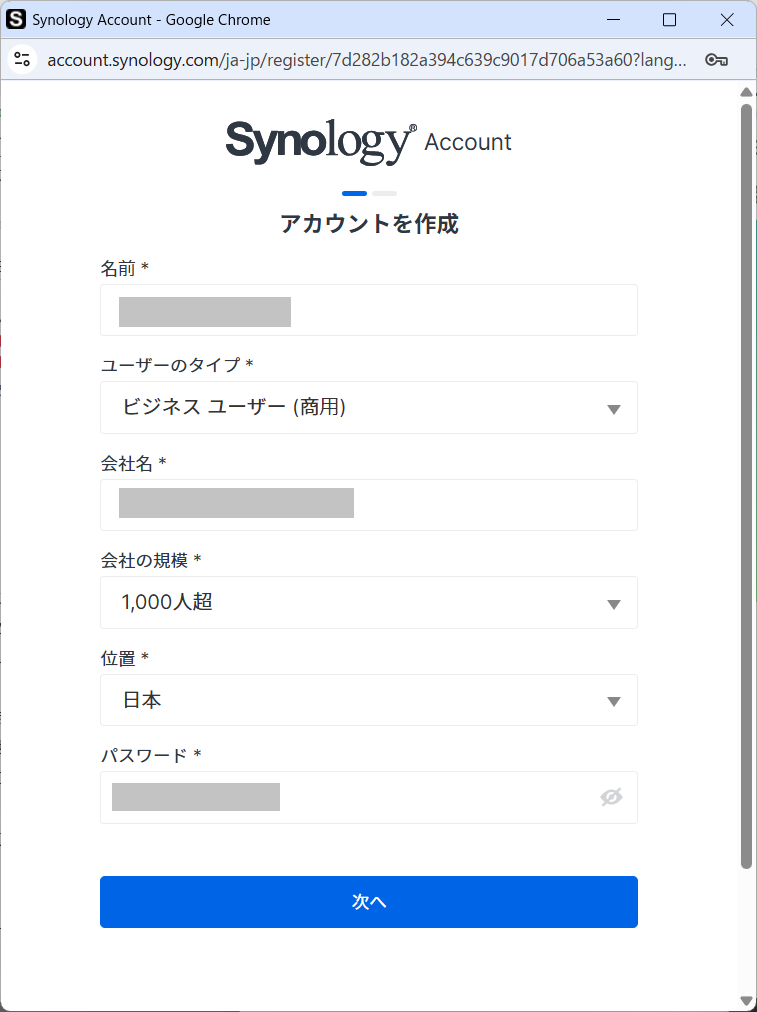
⑤ アカウント作成に必要な情報を入力し、「次へ」
⑥ 規約とプライバシーに同意して、「送信」

⑦ Synologyアカウントの作成が完了しましたので、「サインイン」をクリック
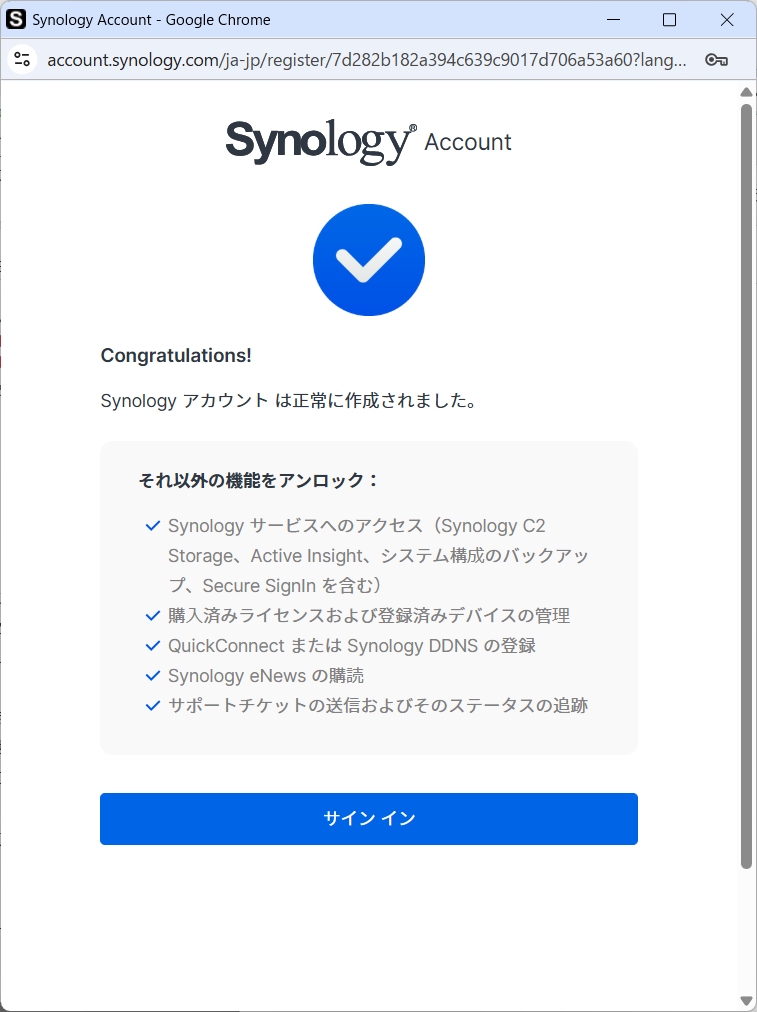
以上になります
Synologyアカウントを使ったメール通知の設定手順(画像付きで解説)
Synologyアカウント作成が終われば、後は、本当に簡単に完了することが出来ます。
① 通知設定画面を開く
- DSMにログイン
- 右上の「コントロールパネル」をクリック
- 「Synologyアカウント」を選択して、サインインされている事を確認します
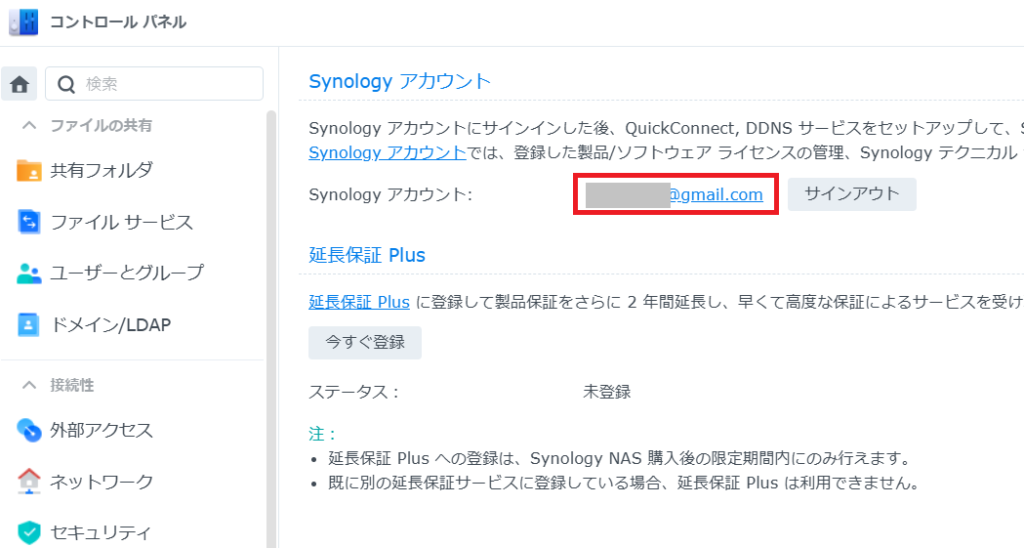
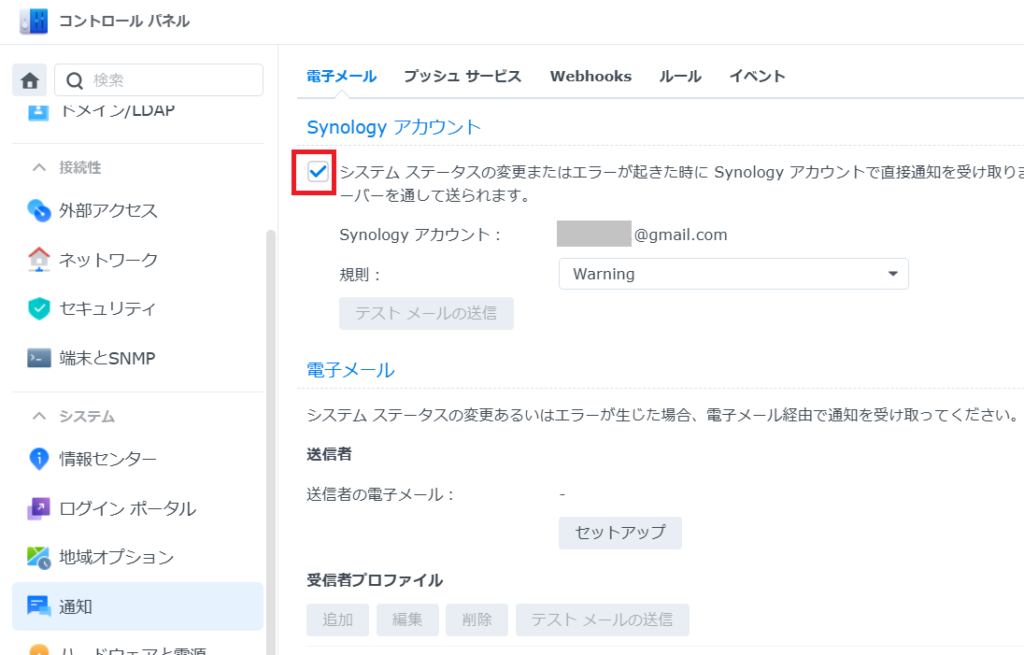
② Synologyアカウントによる通知を有効化
「通知」-「Synologyアカウント」項目内の、下図赤枠にチェックを入れ、通知を有効にします
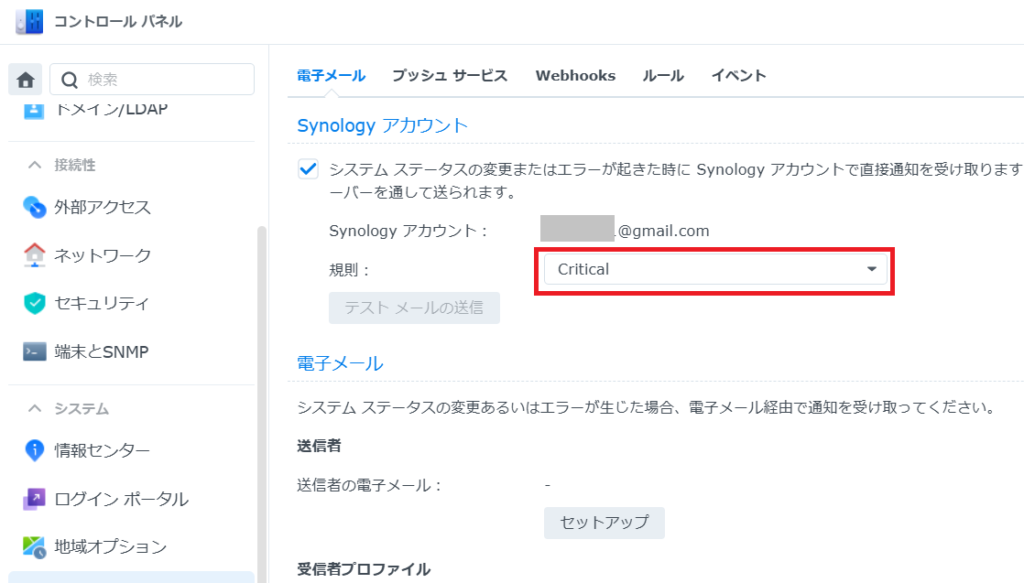
③ 通知規則を”Critical※”に設定します
※HDD障害や電源断、バックアップ失敗など通知
④ テストメールを送信して確認する
「テストメールを送信」をクリックし、メールが届けば設定完了です。
届かない場合は、後述の「送信エラー対処法」を確認してください。
以上になります。
設定は非常に簡単ですので、設定する事を強くお勧めします。
送信エラーが出る場合の原因と対処法

メールが届かない場合、主に以下の原因が考えられます。
① Synologyアカウントが未ログイン
「個人」メニューで Synology アカウントがログイン状態か確認します。
② NAS の時刻設定がズレている
時刻のズレは認証エラーの原因になります。
「コントロールパネル → 地域のオプション」で NTP との同期を有効化しましょう。
③ ファイアウォールがブロックしている
DSMのファイアウォール設定で外部通信が制限されていると通知が送れません。
一時的に無効化して確認し、必要に応じて例外ルールを追加してください。
まとめ
今回は、「Synologyアカウントを使用したメール通知」設定方法について、ご紹介させていただきました。
Synology NASは非常に多機能なNASで、今回ご紹介した基本的な機能だけではなく、便利なパッケージも日々更新されていってますので、今後も、色々な機能を試す事が出来次第、ご紹介させていただきたいと思います。
コメント