Synologyは「2026年10月29日、古いDSMの機器を狙い、データを暗号化して身代金を要求する攻撃を確認した」と発表しました。
本記事では、公式情報で分かる攻撃の概要と、利用者が確認したい項目を整理します。
最初に確認したいのは、DSMの完全なバージョン番号、外部から接続できる範囲、バックアップの状態です。ただし、すでに暗号化や身代金要求が見られる場合は、通常の更新作業より先にネットワークからの隔離を優先してください。
情報確認日:2026年10月31日。この記事は公式情報に基づく解説です。筆者所有機での感染、復旧、設定変更を実施した体験談ではありません。画像は説明用のAI生成イラストであり、実際の製品画面や被害状況ではありません。
古いDSMを狙うランサムウェア攻撃で何が起きたのか

2026年10月29日の公式発表で確認できたこと
Synologyの発表によると、攻撃者は2024年12月に修正された脆弱性を悪用し、古いDSMを稼働させている機器を標的にしています。
目的は、ランサムウェアによるデータの暗号化と身代金の要求です。
同社は、影響を受けるバージョンの利用者にDSMの速やかな更新と、自動更新の有効化を呼びかけています。
脆弱性の情報と、実際の被害の詳細を分けて読む
公式発表が案内しているセキュリティ情報は「Synology-SA-24:20」です。
ここには、遠隔から任意のコードを実行されるCVE-2024-10441を含む複数の脆弱性が掲載されています。ただし、各脆弱性の影響や対象範囲は同一ではありません。
一方、今回の公式発表本文には、被害台数や全件の侵入経路、ランサムウェアの名称までは明記されていません。
「古いDSMならすべて感染する」「特定の接続方法だけが原因」といった断定は避ける必要があります。
自分のSynology NASが対象か確認する方法
DSMはUpdate番号まで記録する
まず、信頼できる端末から管理画面を開き、DSMのバージョンを確認します。
DSM 7系では「コントロールパネル」→「更新と復元」→「DSM更新」が確認先の目安です。
私の保有するSynology NASのDSMバージョンは、最新(2026/10/31現在)になっています。
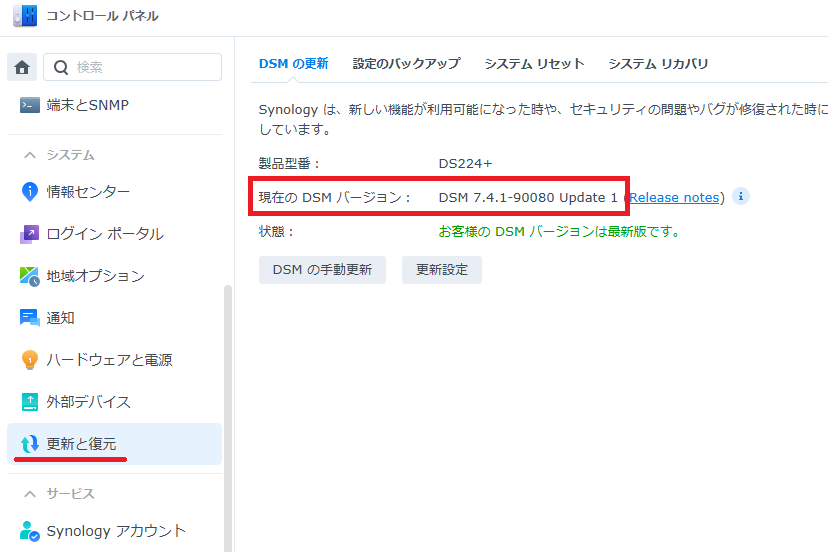
画面名はバージョンや表示言語によって異なることがありますので、ご注意ください。
「DSM 7.2を使っている」という情報だけでは、修正済みか判断できません。機種名と、ビルド番号・Update番号を含む完全な表記を記録してください。公開記事に画面を載せる際は、サーバー名、IPアドレス、QuickConnect IDなどを隠します。
公式アドバイザリの修正版と照合する
「Synology-SA-24:20」に掲載されている修正版は、次のとおりです。
これは同アドバイザリへの対応を確認するための表であり、現在の推奨最新版一覧ではありません。
| DSMの系列 | SA-24:20に掲載された修正版 |
|---|---|
| 7.2.2 | 7.2.2-72806-1 以降 |
| 7.2.1 | 7.2.1-69057-6 以降 |
| 7.2 | 7.2-64570-4 以降 |
| 7.1 | 7.1.1-42962-7 以降 |
| 6.2 | 6.2.4-25556-8 以降 |
系列ごとに対象となる脆弱性が異なります。
特に、DSM 6.2も表にあることを理由に、すべての系列が同じ遠隔コード実行の脆弱性を持つと解釈しないでください。対象となる脆弱性は、公式アドバイザリの「Detail」で個別に確認できます。
古い修正版に到達しただけで点検を終えない
2026年9月にも、別の重大な脆弱性を修正する「Synology-SA-26:13」が公開されています。2024年の問題への修正が入っていても、それ以降の更新が不要になるわけではありません。
更新先は、Synologyダウンロードセンターで自分の機種を選び、現在のDSMからの更新経路とリリースノートを確認して決める必要があります。
古い機種で修正済みの対応版へ移行できない場合は、公開停止や用途縮小、機器の更新を含めて検討しましょう。
被害が見られないNASで優先したい対策
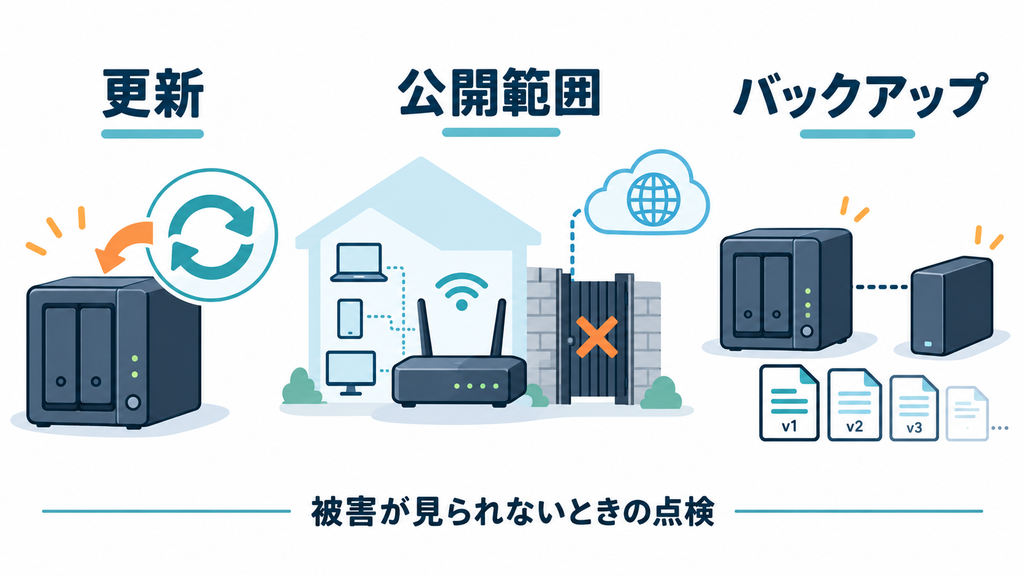
DSMとパッケージを更新する
感染を疑う症状がない場合は、バックアップの状態、使っているアプリの互換性、再起動による停止時間を確認し、対応する更新を速やかに適用します。DSM本体に加えて、パッケージセンターの更新も確認対象にします。
公式ガイドには、機種に対応した更新ファイルをダウンロードセンターから取得し、DSMの画面から手動更新する方法も案内されています。自己判断で別機種用ファイルを使わず、公式の更新経路に従ってください。更新後は完全版番号と、普段使うサービスが動作することを確認します。
自動更新を有効にする場合も、更新時間帯や通知先を確認しましょう。「自動更新を設定した」という記録に加えて、「実際にどの版で稼働しているか」を定期的に確認する運用が大切です。
管理画面の外部公開とルーター設定を見直す
次に、NASへ外部から接続できる経路を洗い出します。ルーターの手動ポート転送、UPnPによる自動設定、リバースプロキシ、VPN、QuickConnectを別々の項目として確認すると整理しやすくなります。IPv6を使っている場合は、その経路のファイアウォール設定も確認します。
QuickConnectはポート転送なしで接続できる仕組みを持ちますが、設定や環境により接続経路が変わり、UPnP対応ルーターに転送ルールを作る機能もあります。「QuickConnectだから一律に安全/危険」と決めず、利用サービスと設定を確認してください。
参考:Synology公式・ネットワークと外部アクセスの仕様
不要な公開は止め、必要なアクセスだけに絞る方針がおすすめです。VPNを利用する場合も、VPN機器の更新と認証設定が必要です。設定を変える前に、家族や業務で利用するサービス、管理用の接続手段への影響を確認しておきます。
認証と権限を見直す
管理者用と日常利用のアカウントを分け、不要なアカウントや権限を整理します。対応するログインには多要素認証を設定し、Security Advisorなどの点検結果も確認しましょう。
多要素認証や強いパスワードは、DSMの脆弱性修正の代わりにはなりません。認証の強化と更新を組み合わせて考えます。
バックアップをNASと一緒に失わない構成にする
重要なデータについては、NAS本体と同時に被害を受けにくい別媒体・別の保存先にもコピーを持ち、過去の時点へ戻せるかを確認します。日常的に書き込み可能な共有フォルダーだけにバックアップを置く構成は、被害が広がる場合も想定して見直したいところです。
RAIDは、誤操作や暗号化前のデータを取り戻すための世代バックアップの代わりにはなりません。また、スナップショットの利用可否や保護機能は機種・ファイルシステム・設定に依存します。利用できる機能を確認し、小さな検証用ファイルで復元手順も確かめておきましょう。
Synology NASで、まず実施する必要があるセキュリティ設定については、記事にしております。是非ご覧いただけると幸いです。
感染が疑われるときは「更新」より先に初動対応
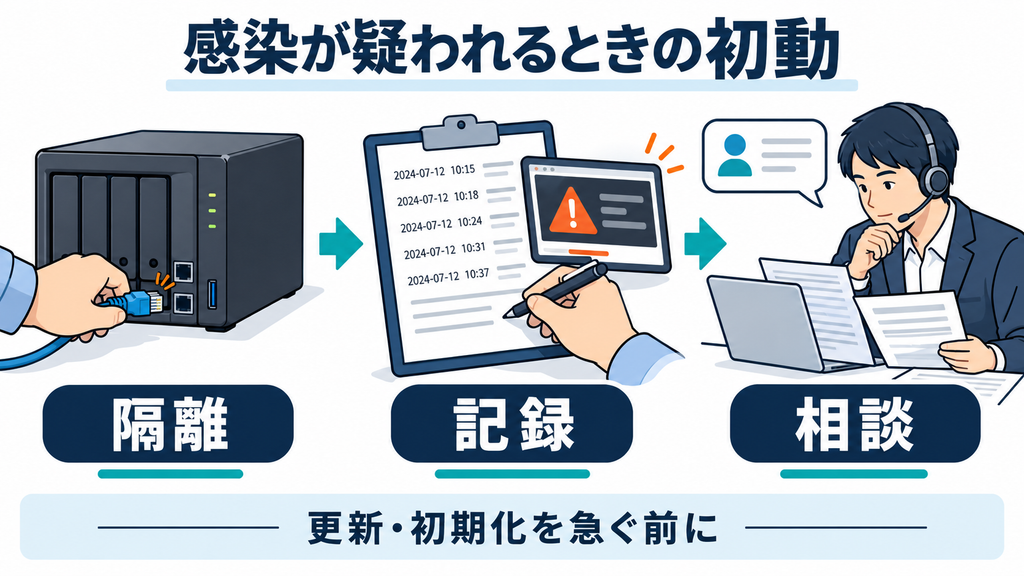
まずネットワークから隔離する
ファイルが突然読めなくなった、身代金要求が置かれた、大量のファイル名が変わったなどの異常を見つけた場合は、NASや感染が疑われる端末をネットワークから隔離します。NASに複数のLAN接続がある場合は、接続経路が残らないよう確認します。
英国NCSCも、ランサムウェア被害時には感染端末をネットワークから直ちに切り離すよう案内しています。バックアップ媒体を接続して復元を始める前に、被害範囲と安全な復旧先を確認する必要があります。
記録を残し、初期化する前に相談する
発見時刻、最後に正常だった時刻、表示された要求文、変更されたファイル名、DSMのバージョンを可能な範囲で記録します。ログ取得のために無理に再接続せず、Synologyサポートや管理担当者へ状況を伝えてください。
原因や影響範囲が分からないまま、初期化・再インストール・大量のファイル削除を進めると、調査に必要な情報を失うおそれがあります。特に業務データや個人情報を扱う場合は、社内の事故対応手順にも従ってください。
DSM更新だけで感染前の状態に戻るとは考えない
脆弱性の修正は、暗号化されたファイルを復号する作業とは別です。復旧では、システムの安全を確保したうえで、被害前の健全なバックアップが使えるかを確認します。安全な端末から認証情報の見直しも行い、再接続後は異常が再発しないか監視します。
身代金を支払っても、復号やデータの返還は保証されません。NCSCも支払いを推奨していません。要求文の指示に従う前に、Synology NAS購入ベンダーや技術サポート、相談可能な専門家へ相談してください。
自宅・小規模環境のNAS点検チェックリスト
- 機種名とDSMの完全版番号を記録した。
- 公式アドバイザリと、機種別の更新情報を照合した。
- DSM本体とパッケージの更新状態を確認した。
- 自動更新の設定と通知の受信先を確認した。
- ポート転送・UPnP・QuickConnect・VPNなどの接続経路を確認した。
- 管理者権限と多要素認証の設定を確認した。
- NASとは別に保護されたバックアップと、その世代を確認した。
- 小さなファイルの復元方法と、感染が疑われる場合の連絡先を確認した。
まずは20分ほどで、機種名・DSMの完全版番号・更新設定・最終バックアップ日時を1枚のメモにまとめてみましょう。
実際の設定変更に進む前に、何が確認できていて、どこが未確認かが見えてきます。
まとめ:バージョン確認から、公開範囲と復旧準備まで見直そう
今回の注意喚起を受けて確認したいのは、DSMの版だけではありません。現在の機種に必要な更新を適用し、不要な外部公開を減らし、別に保護したバックアップから戻せるよう備えることが大切です。
被害が見られない機器では予防の点検を進め、暗号化などの異常がある機器では隔離と相談を優先します。機器を長く使うためにも、設定した時点の安心で終わらせず、更新と復旧の両方を定期的に見直していきましょう。
コメント