近年では、カフェやホテル、空港だけでなく、居酒屋や薬局など、ありとあらゆる所で「フリーWi-Fi」が提供されていますので、外出先でも気軽にWi-Fiを利用する事が可能になりました。
少し時間が空いたタイミングがあると、スマホのパケットを使用せず、高速通信が可能になるので、「フリーWi-Fi」は非常に便利です。
 ささ
ささしかし、暗号化されていないWi-Fiや、信頼性の低いアクセスポイントでは、通信内容を盗み見られるリスクがあり、フリーWi-Fiは安全とは言えません。
そのような安全性の低い「フリーWi-Fi」をどうやって安全に使用するか?
VPNの利用
フリーWi-Fiを安全に利用するには、「VPN」の利用が最適です。
最近では、様々なVPNサービスがありますので、リモートワーク主体であったり、海外旅行に良くいかれる方などは、VPNサービスを利用する事を推奨いたします。
私の場合は、フリーWi-Fiの利用頻度が決して高くはないので、自前でVPN環境を構築して利用しています。
具体的には、自宅に設置したFortiGate 60Fへ「L2TP/IPsec」で、自宅にVPN接続して、自宅の回線経由でインターネットを利用していました。
L2TP/IPsecの良い点は、Windows OSでは標準VPNクライアントとして動作する為、別途FortiClientをインストールする必要がなく、リモートVPN接続が可能になります。
ただし、この環境の利用も、現在ではかなり難しくなってきてしまいました。
というのも、Windowsは今までの環境で問題ないのですが、私の使用するスマホはそうもいかなくなってきたことが理由になります。
Android 12以降では「L2TP/IPsec 」VPNがサポート対象外
スマホで利用されているAndroid OSは、OSバージョン12より、L2TP/IPsec VPNはサポート対象外となり、スマートフォンから自宅へのVPN接続ができなくなってしまいました。
Android OSのL2TP/IPsecに対応しなくなった件については、以下記事をご覧いただけると幸いです。
そこで今回は、Android 12以降でも利用可能な 、「IKEv2/IPsec」 を使用したFortiGateリモートアクセスVPNを構築していきたいと思います。
本記事では、FortiGate 60Fの実際の設定画面を使いながら、FortiGate側の設定からAndroid・Windowsクライアントの接続方法まで解説していきたいと思います。
なぜ「L2TP/IPsec」から「IKEv2/IPsec」へ移行するのか
Windows PCを使用している上では、最新のWindows 11 25H2でも「L2TP/IPsec」に対応しているので、問題無いのですが、スマホではそうはいきません。
◇ IKEv2/IPsec VPNへ移行する理由 ◇
1. Android OSではL2TP/IPsecが利用できない
Android 12以降、L2TP/IPsecは非推奨となっていましたが、現在私の使用するスマホは、「Android 16」の為、標準VPNクライアントから利用できなくなりました。
そのため、以前まで使用出来ていた「L2TP/IPsec」を利用から、現在のAndroidスマホでも利用可能な「IKEv2/IPsec」へ移行する必要が出てきてしまったのです。
2. IKEv2/IPsecのメリット
- Android / Windows / iPhoneで標準サポート
- 再接続が高速
- モバイル回線とWi-Fiの切り替えに強い
- セキュリティ面で推奨されている
現在のAndroidスマホでVPN利用する為という理由もありますが、新規にリモートアクセスVPNを構築するなら、セキュリティ面からも、IKEv2/IPsecが最も現実的な選択肢と言えると考えます。
3. FortiClient 7.4.4以降はIKEv2のみサポート
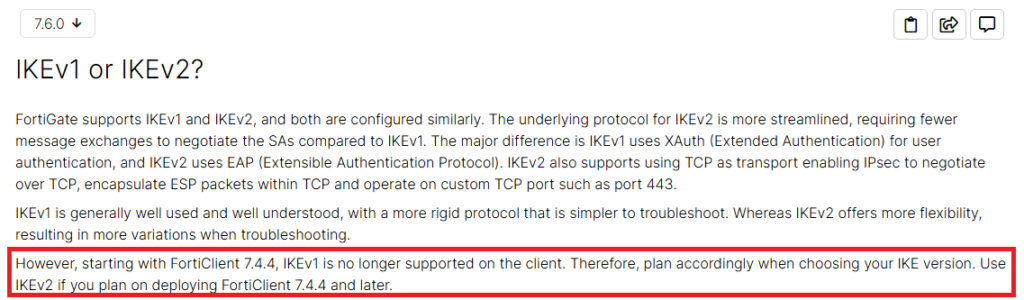
以下、Fortinetのドキュメントライブラリー「SSL VPN to IPsec VPN Migration」内に、以下記述があります。
FortiClient 7.4.4以降は、IKEv1が選べずIKEv2のみになる内容が記載されている事から、今後はIPsec VPNを使用する場合は、IKEv2がスタンダードになっていくと思われます。
Fortinet Document Library
今回の構成
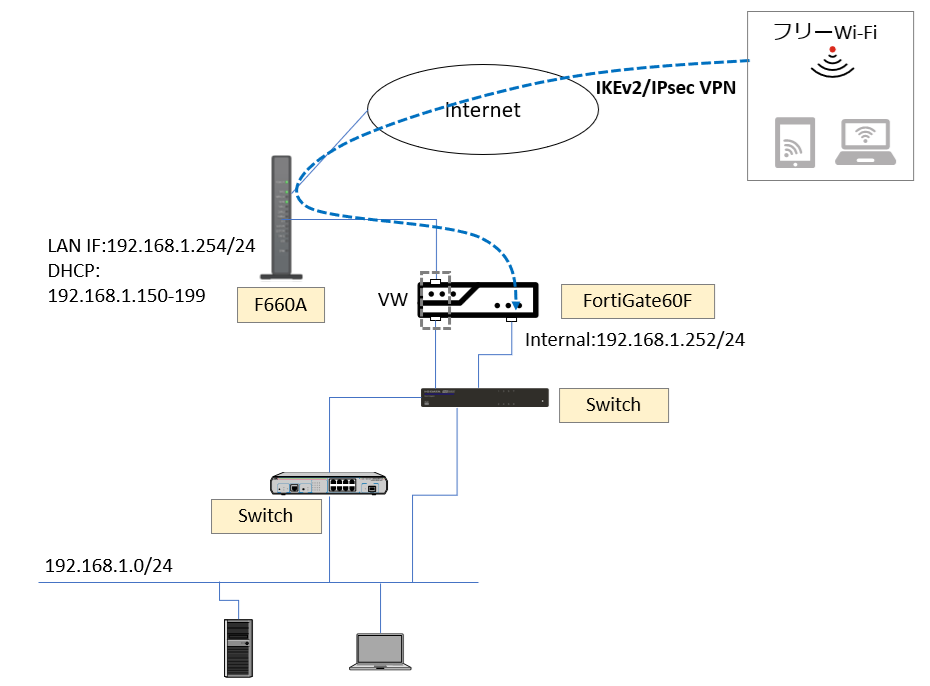
自宅のネットワーク構成図を以下に記載します。今回は、外部のフリーWi-Fiから、自宅のFortiGate 60Fへ「IKEv2/IPsec」で接続したいと思います。
ネットワーク構成
クライアント接続方法について
実は、このブログを書く前までは、Windows PC、Androidスマホのどちらも、OS標準クライアントを使用して、接続を行う事を想定していました。
ただ、実際にFortiGateによるIKEv2/IPsec接続を行ってみて分かったのですが、OS標準クライアントを使用して、IKEv2/IPsec VPNを行う事は、簡単ではないという事です。
私の知識不足は否めないところなのですが、OS標準クライアントでは、IKEv2+PSK+EAP(ユーザー名/パスワード)認証が繋がらず、証明書認証が必要になりそうです。
FortiGateが自己認証局として発行した証明書で接続を試してみましたが、私のやり方が良くないのか、どうしてもVPN接続出来ませんでした。
その為、今回は「FortiClient」を使用した接続を行っていきたいと思います。
NURO光レンタルルーター(F660A)設定
現在の「L2TP/IPsec」接続する為には、NURO光レンタルルーター設定を変更する必要がありました。その際に実施した設定内容については、以下記事をご覧いただけると幸いです。
今回の、「IKEv2/IPsec」接続する際も、「L2TP/IPsec」と同じポート(UDP500、UDP4500)を使用しますので、特に設定変更する事なく、流用できる予定です!

FortiGate側の事前準備
IKEv2/IPsecは、FortiOS7.Xからは対応済みです。まずは、現在使用しているFortiGate 60Fの、FortiOSバージョンを確認してみたいと思います。
◇ 事前準備 ◇
1. FortiOSバージョンを確認
GUIから以下を確認します。
・ダッシュボード → ステータス
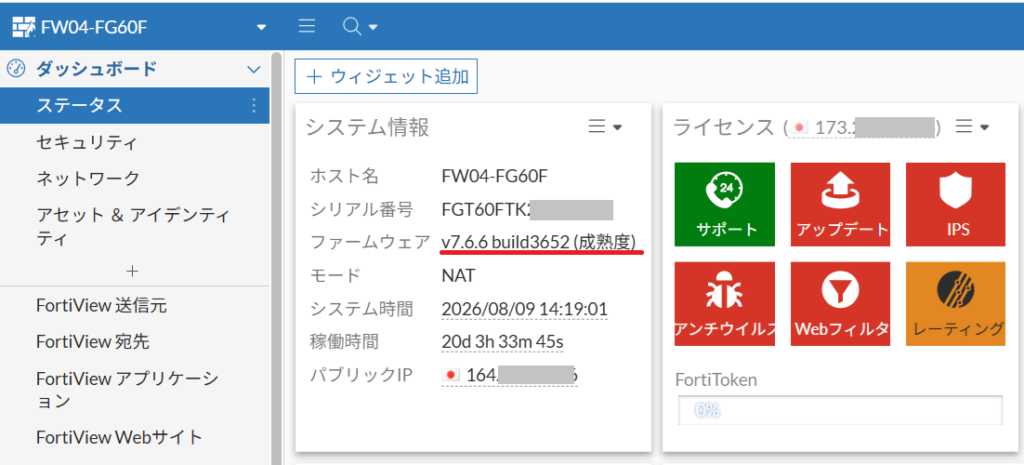
FortiOS 7.6.6ですので、IKEv2/IPsecは問題なく使用できます。
2. VPNユーザーを作成しグループメンバーに
IKEv2/IPsec VPN接続用のユーザーを作成します。
設定手順
① ユーザ&認証 → ユーザ定義を開き、「新規作成」をクリックします
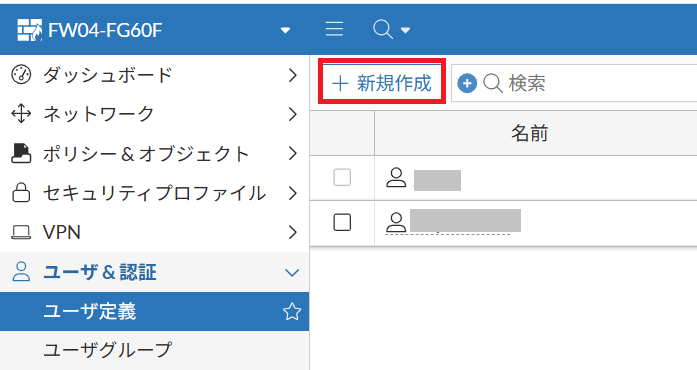
② ユーザ作成ウィザードで、ユーザタイプ → ローカルユーザを選択します。
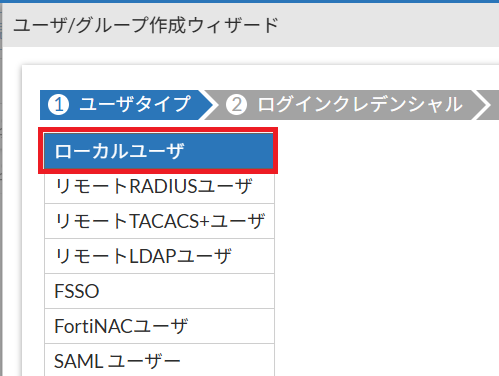
③ ユーザー名、パスワードを入力し、設定を進め、作成を完了させます。
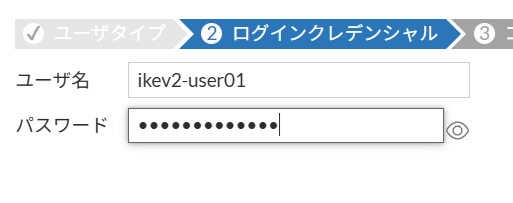

④ VPN接続用グループを作成し、ユーザをメンバーにします。
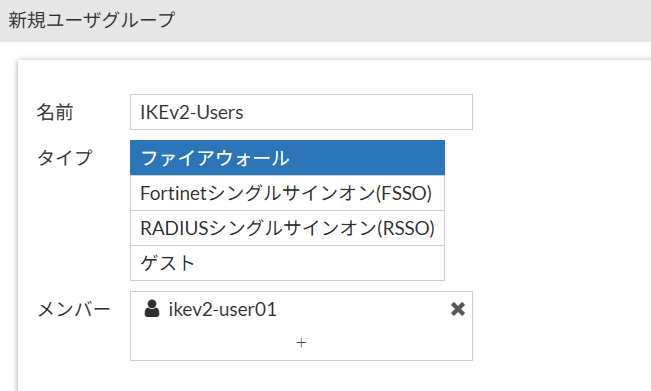
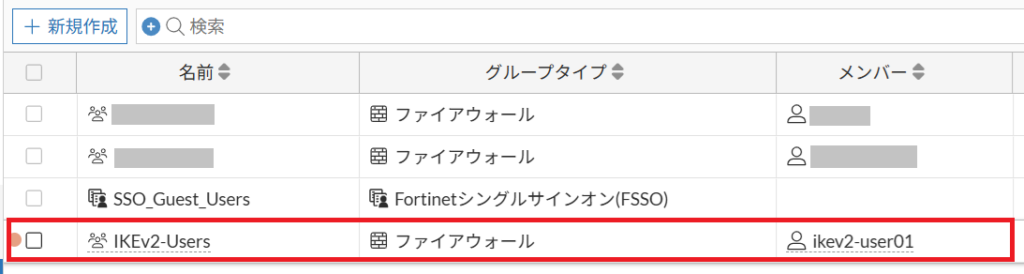
以上で事前準備は完了です。
FortiGateでIKEv2/IPsec VPNを設定する
FortiGate 60Fで、IKEv2/IPsec VPN設定は、「VPNウィザード」を使用して設定していきます。
1. VPNウィザード設定
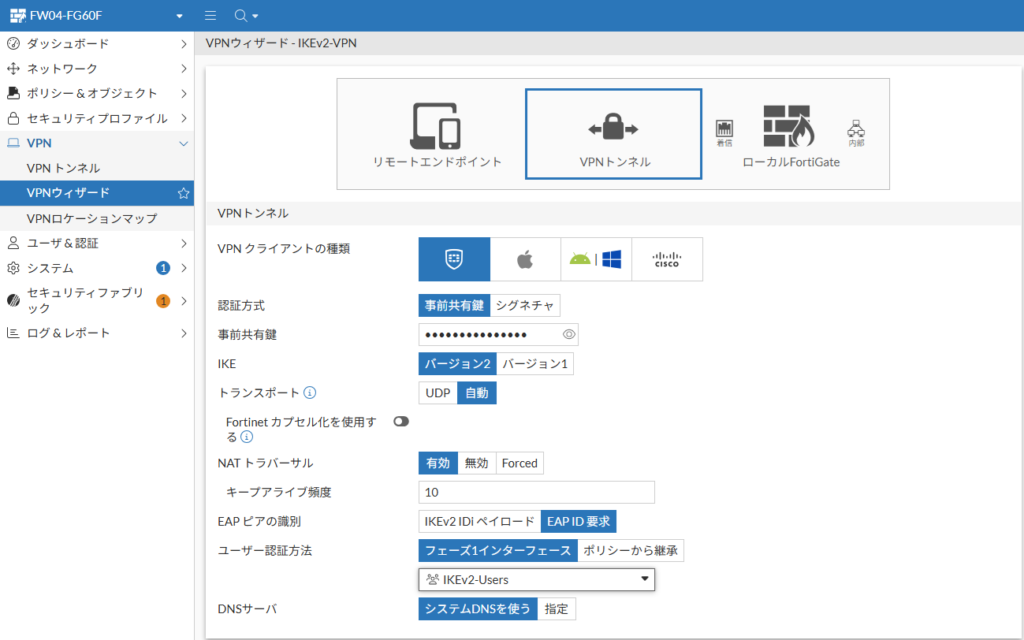
① VPN → ウィザードを選択。トンネル名(IKEv2-VPN)、リモートアクセスを選択します。
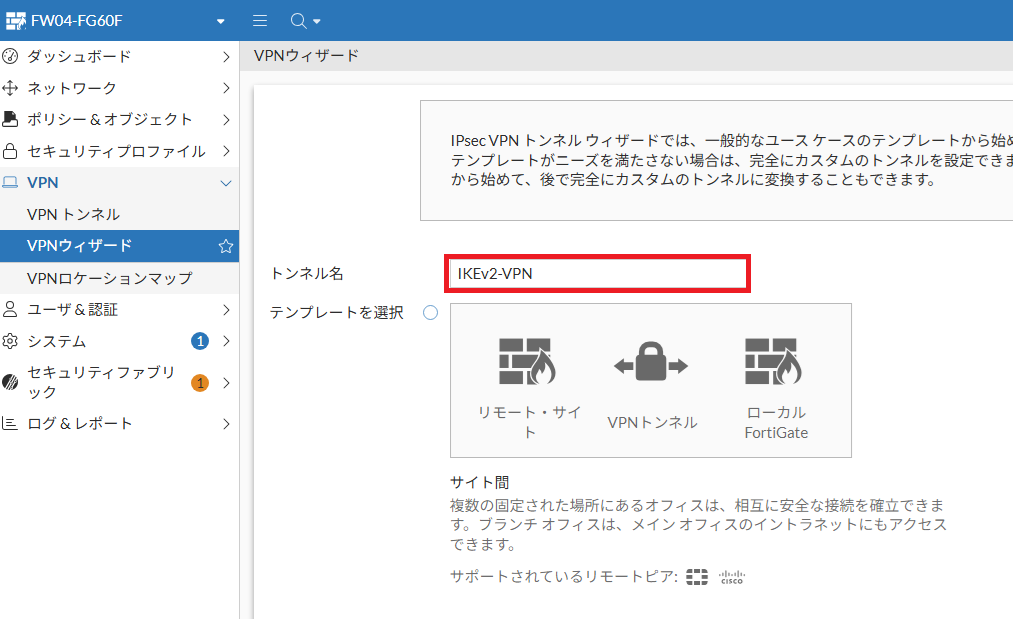
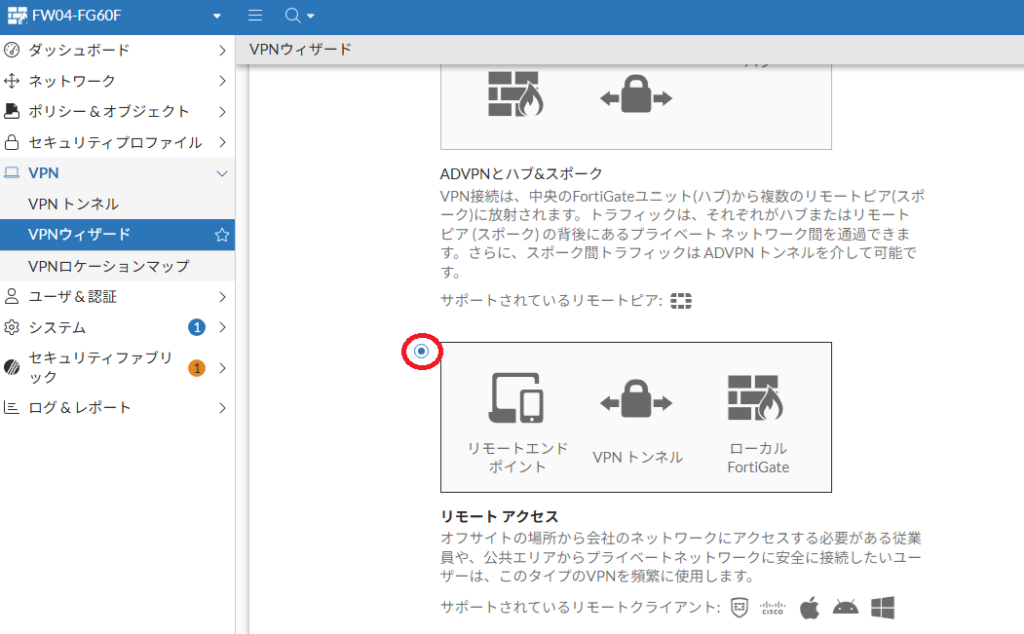
② VPNトンネル設定を行います。
- VPNクライアントの種類 :FortiClient
- 認証方式 :事前共有鍵
- 事前共有鍵 :任意の文字列
- IKE :バージョン2
- EAPピアの種類 :EAP ID要求
- ユーザー認証方法 :フェーズ1インターフェース。先程作成したIKEv2グループ選択
- DNSサーバ :システムDNSを使う
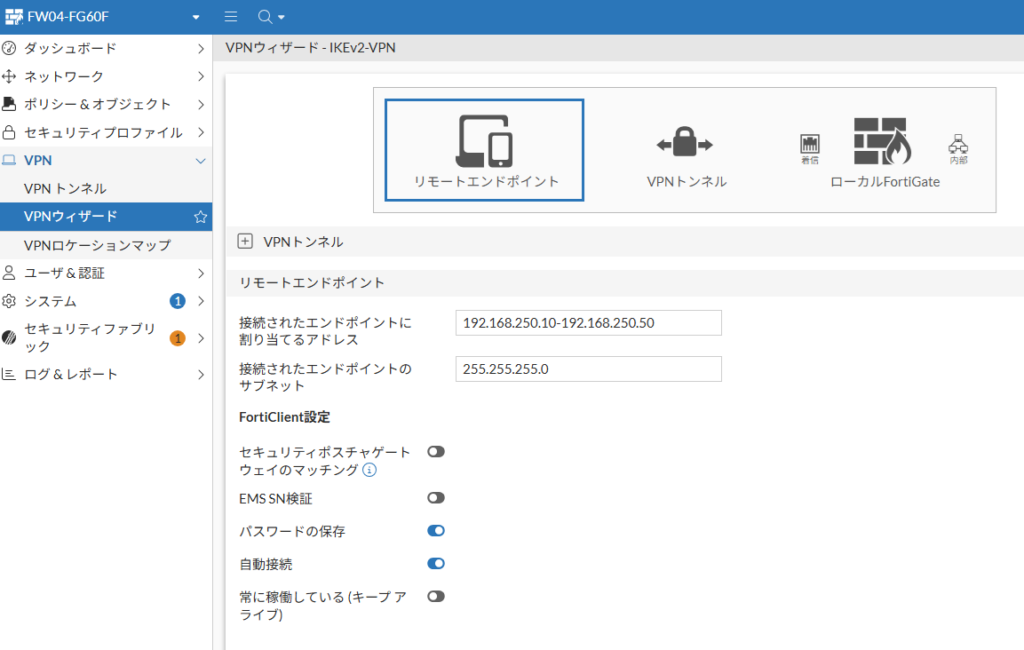
③ リモートエンドポイント設定を行います。
- リモートエンドポイント
- 割り当てるアドレス:192.168.1.130-192.168.1.140※添付のキャプチャーは間違いです
- サブネット:255.255.255.0
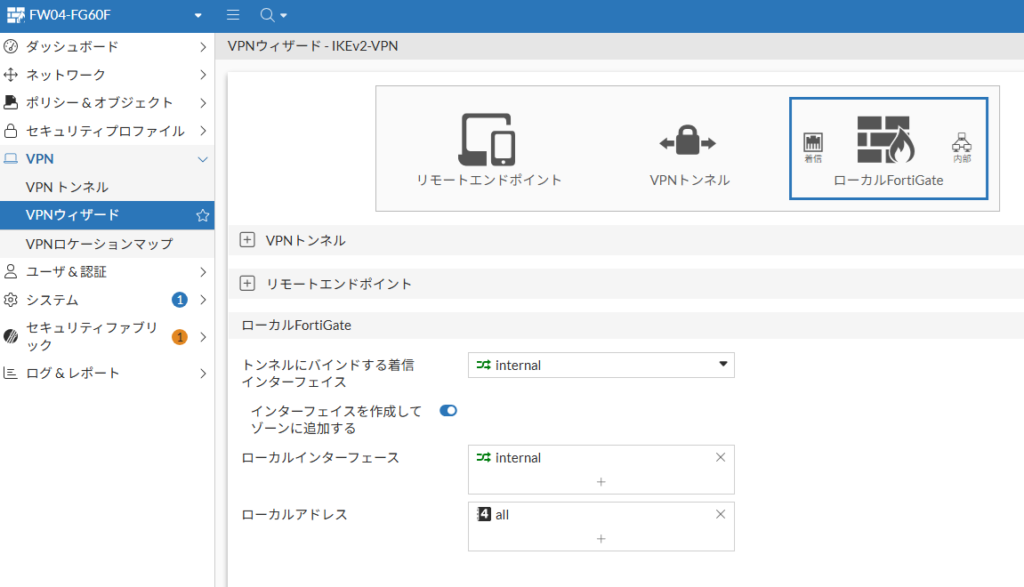
④ ローカルFortiGate設定を行います。
私の環境はちょっと特殊で、FortiGateは、WAN1⇔WAN2間のVirtual Wire Pairでセキュリティ検査を行い、外部とのアクセスは、internalインターフェースからのみ行います。ワンアーム構成となっている為、着信・ローカルインターフェースが同じになっているという事情があります。
- 着信インターフェース :internal
- ローカルインターフェース :internal
- ローカルアドレス :all
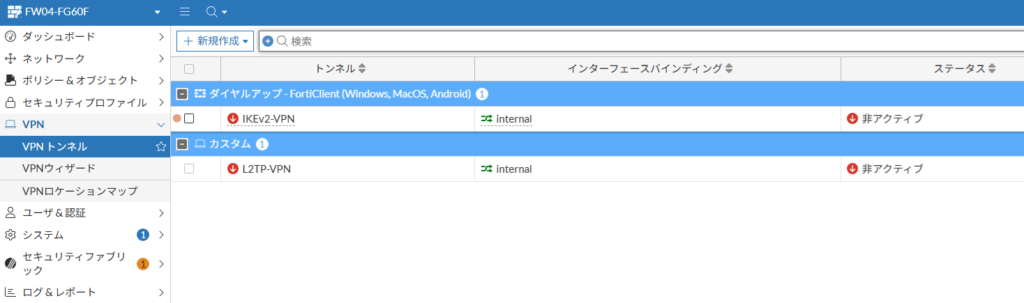
⑤ VPNトンネル(IKEv2-VPN)が作成されました。
⑥ ファイアウォールポリシーを確認して修正します。
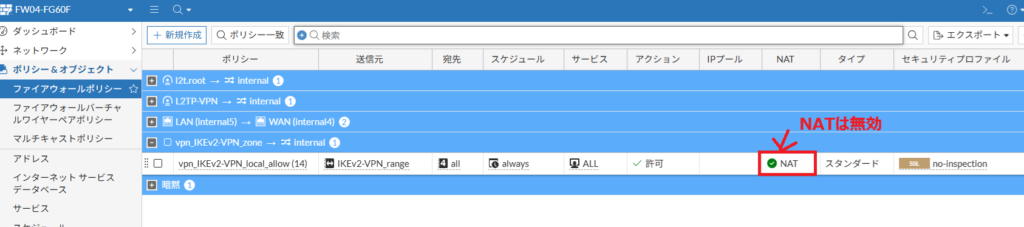
VPNウィザードでVPNトンネルを作成すると、併せて「アドレスオブジェクト」や「ファイアウォールポリシー」が作成されますが、ファイアウォールポリシーを確認すると、何故か、NATが有効化されて作成されますので、ここでNATは無効に変更します。
2. Proxy Arp設定
自宅環境のインターネットGWルーターは、「F660A」です。
これは、NURO光を契約すると送られてくる、レンタルルーターなのですが、機能が少なく、スタティックルートの設定が行えません!!
その為、VPN接続してくる端末にも、自宅LAN内のアドレス(192.168.1.130-192.168.1.140)を割り当てることで、ルート追加をしなくても良いように設計しています。
NURO光レンタルルーターの機能については、以下記事で紹介してますので、宜しければご連絡ください。
その代わり、Proxy Arp設定を行う事で、同一ネットワークアドレスによるVPNアクセスでも、ARP不一致が発生しないようにする必要があります。
① Proxy Arp設定を追加します
以下コマンドを入力します
config system proxy-arp
edit 1
set interface "internal"
set ip 192.168.1.130
set end-ip 192.168.1.140
next
end
以上で、VPN設定は完了です。
Windows FortiClientでIKEv2 VPNを設定する
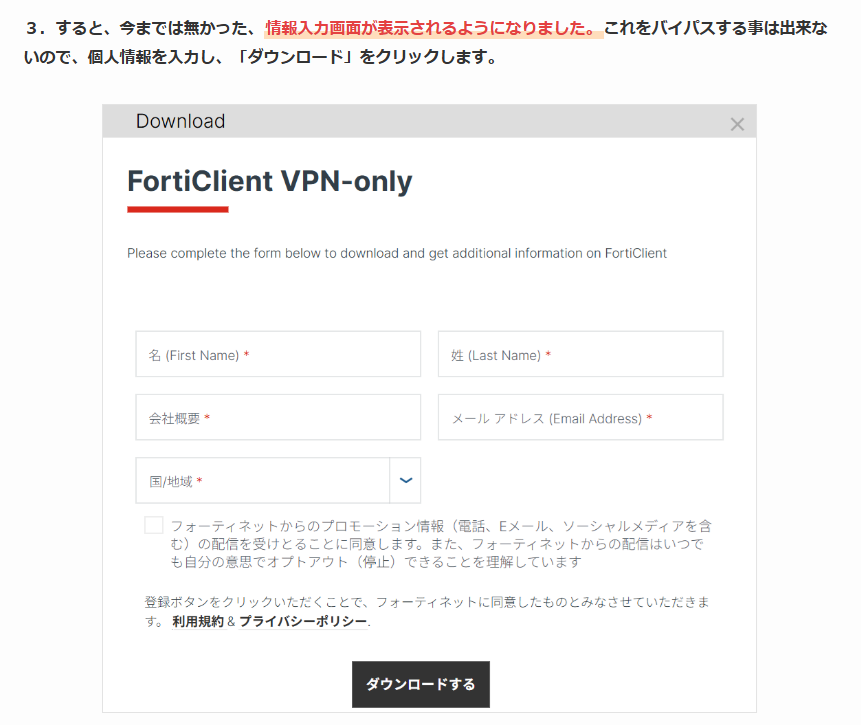
FortiClientは公式サイト よりダウンロードし、インストールしてください。現在は、ダウンロードに情報入力が必要となっておりますので、ご注意ください。
VPN追加設定
FortiClientのインストールが終了したら、VPN設定を追加していきます。
設定手順
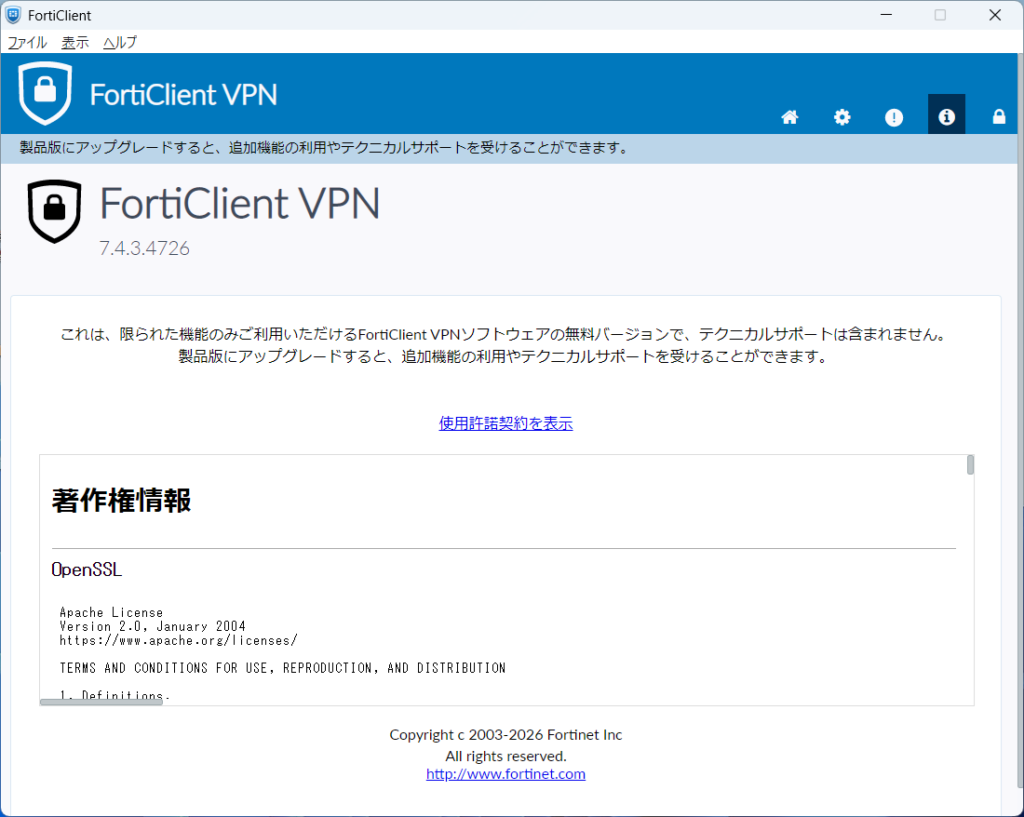
① タスクバーより、FortiClientアイコンを右クリックし、「Open FortiClient Console」をクリック。
バージョンを確認すると、7.4.3でした(2026/8/13現在)ので、まだ、IKEv1は使えるバージョンのようです。
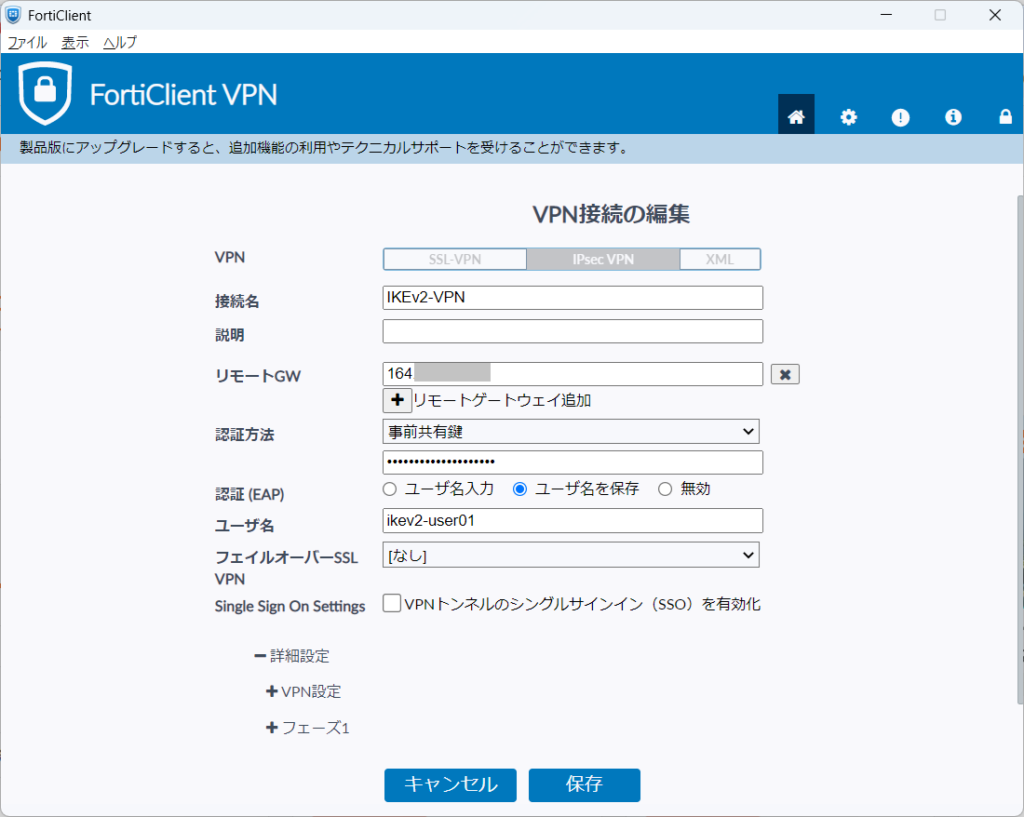
② 新しいVPN接続を作成します。
- VPN :IPsec VPN
- 接続名 :任意(IKEv2-VPN)
- リモートGW :”グローバルIPアドレス”
- 認証方法 :事前共有鍵(FortiGateに設定したキー)
- 認証(EAP) :ユーザー名を保存
- ユーザー名 :FortiGateで設定した”ikev2-user01"
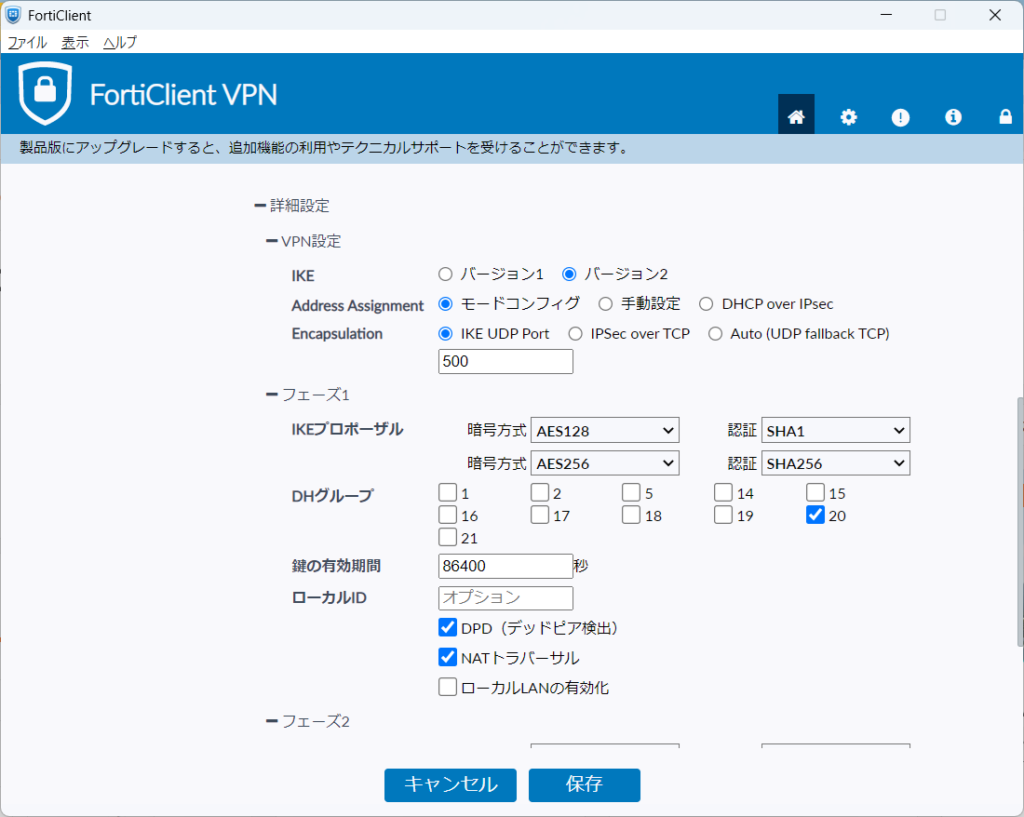
③ VPN詳細設定を行います。
IKEバージョン2に設定する以外は、そのままで問題なさそうです。フェーズ1・フェーズ2どちらのプロポーサルやDHグループもFortiGate設定と一致している事を確認します。
④ 設定を保存します。
以上で設定は完了です。
VPN接続の確認
早速、VPN接続を行います。
VPN接続を確認
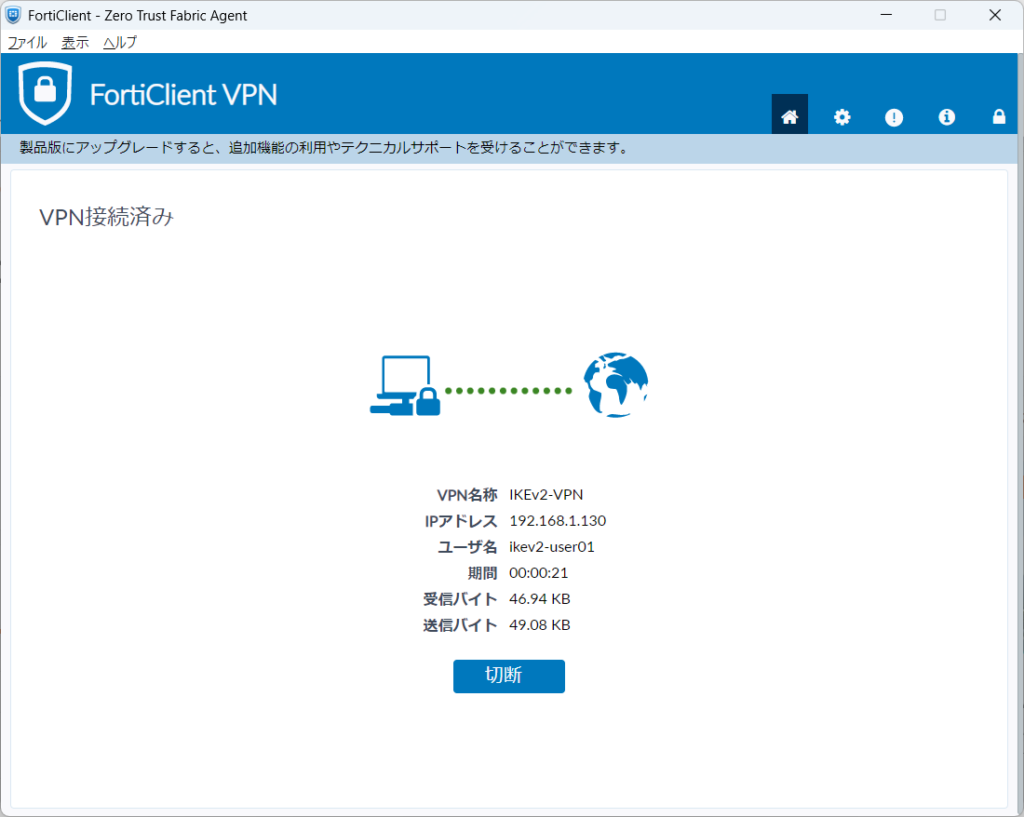
「接続」ボタンをクリックすると、すんなりVPN接続が完了しました。
IPアドレスもFortiGateで設定した、アドレスレンジから払い出されている事が確認出来ます。
グローバルIPを確認
VPN接続前後、以下のようなサイトをグローバルIPアドレスを確認します。
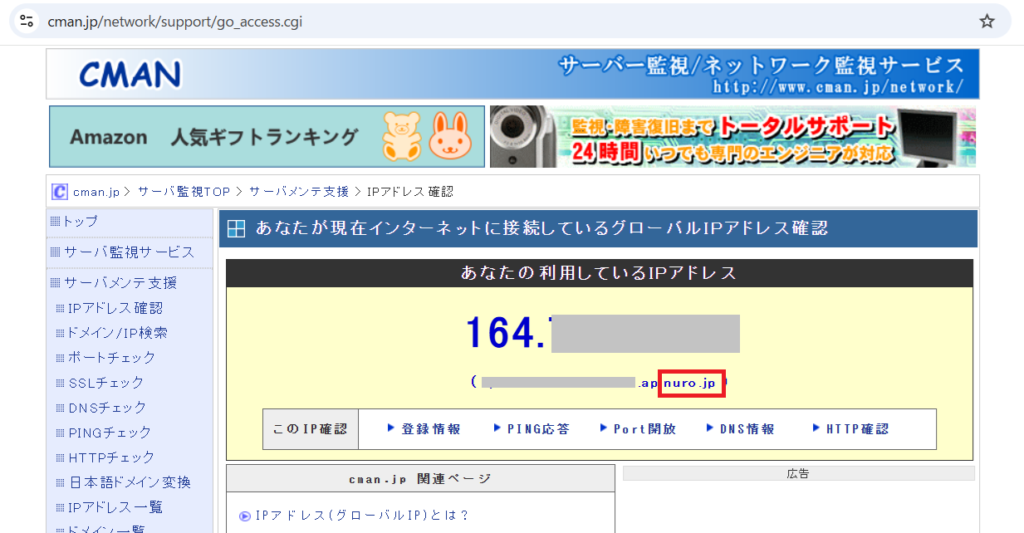
接続後に 自宅回線のグローバルIPアドレス が表示されており、NURO光回線からアクセスしている事も確認できました。
Android接続設定について
この後、同じようにAndroidスマホに、FortiClientをインストールし、設定しようとしましたが出来ず!
理由としては、IKEv2でPSK(共有キー)を選択した際、ユーザー名/パスワード設定が出来ない為
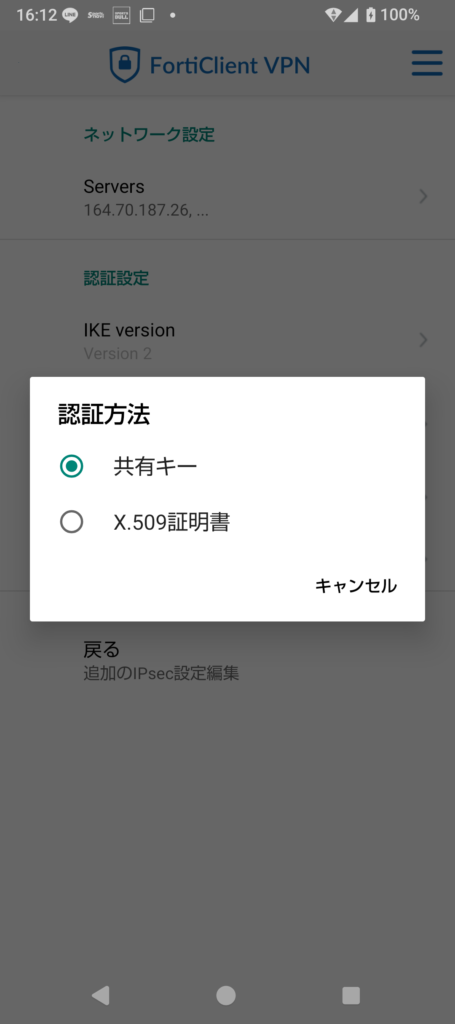
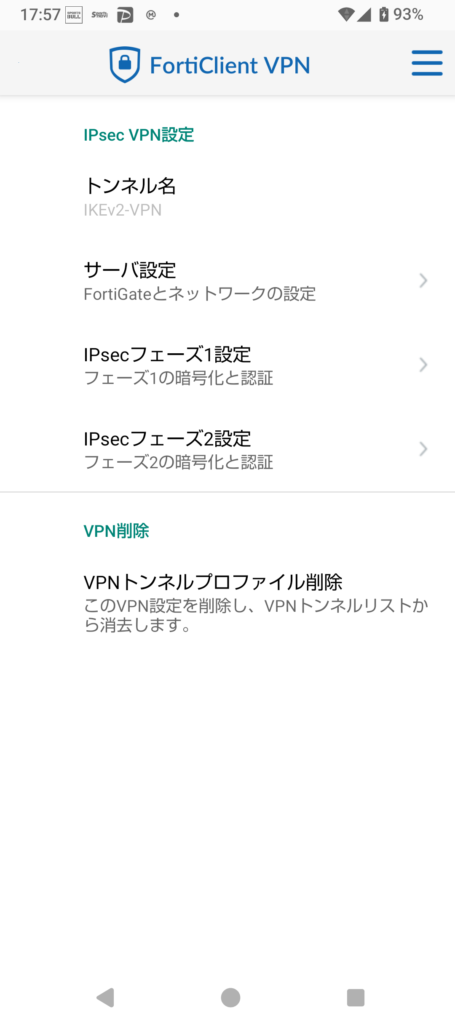
ダメもとで接続を試みましたが、「接続は失敗!!」
AndroidでIKEv2/IPsec VPN接続できない
その後、FortiGateで、証明書を作成し、FortiGateの自己CA証明書およびサーバー証明書を、Androidスマホにインストールして、接続をこころみましたが、こちらも接続は失敗となってしまいました。
FortiGateのログを確認
VPNログを確認しましたが、ログが全くでておらず、調査できませんでした。
まとめ(今後)
今回は、Windows OS版FortiClientを利用して、 IKEv2/IPsecリモートアクセスVPN を構築する方法を解説しました。
Windowsであれば、VPNウィザードを使用して、簡単にIKEv2/IPsec VPN接続が行える事が確認できました。
但し、Android OSでは、「IKEv2+PSK+EAP(ユーザー名/パスワード)認証」設定が行えず、簡単には接続出来ない事が確認出来ました。
次回になりますが、再度、Android OSによる、IKEv2/IPsec VPN接続設定方法をご紹介していきたいと思いますので、お待ちいただけると幸いです!
コメント