数日前の朝、PCを使用して大学の課題を行っていた娘から、

「ウィルスに感染してパソコンが使えない!」
と、緊急の相談がありました。
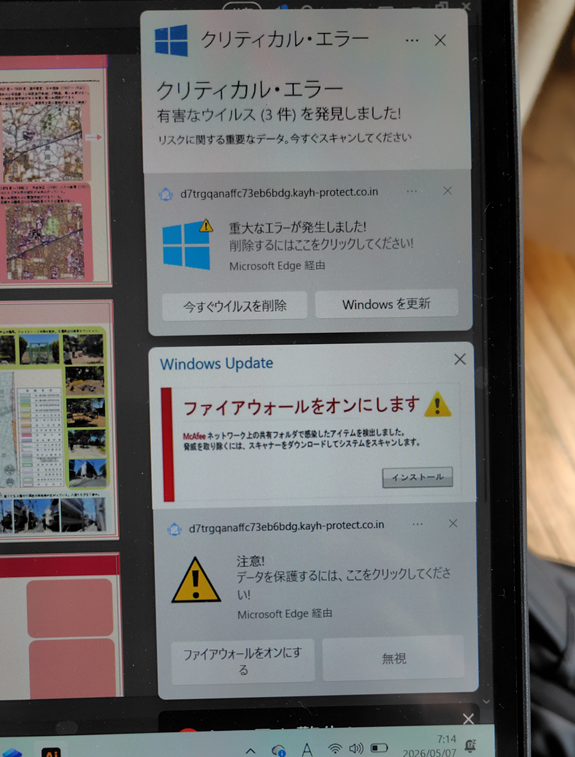
早速パソコンを借りて見てみると、液晶画面右側には、
- 「クリティカル・エラー」
- 「ファイアウォールをオンにします」
といった警告が次々と表示されており、PC操作が出来なくはありませんが、画面の1/4を警告表示で埋まってしまっている為、パソコンが実質使えない状況でした。
本記事では、実際に発生した症状や確認した内容、最終的に解決した方法について、体験談ベースで紹介します。
突然、PC画面右側に「クリティカル・エラー」が大量表示
この事象が発生した経緯を確認していくと、以下のような事と分かりました。
中国語サイトで「了承」のようなボタンをクリック
話を聞いたところ、学校の課題をやる中で、有効な情報が無いか調べていたところ・・
使えそうな情報を提供しているサイトがあった為、今回の警告表示を引き起こした海外サイト(中国サイト?)にたどり着いたとこの事。
サイト自体は中国語表記でしたが、図面が課題の参考になりそうで、閲覧継続確認の為の
「了承」or「許可」
と思われるボタンが表示されました。
但し、表示されている言語は中国語表記だった為、良くわからないまま、「ボタンをクリックしてしまった」のですが、これが今回の警告表示が発生する原因だったようです。
「ファイアウォールをオンにします」など警告が次々表示
ボタンをクリックした後から、液晶画面右下の通知表示箇所に、次から次へと絶え間なく警告が表示されるようになってしまいました。
表示されていた警告表示は、
- 「クリティカル・エラー」
- 「ファイアウォールをオンにします」
- 「PCが危険にさらされています」
など、不安を煽るようなメッセージばかりです。
しかも、やっかいな事に、何か操作を行う度に、次々と行った操作をなぞるように、表示が変わりながら、新しいウィンドウが開いていきますので、なかなか落ち着いて調べる事もままなりません。
該当PCの使用は一旦止め、PCの状況を確認していく必要がありそうです。
まずはウイルス感染を疑って確認してみた
まずやった事
ここは、一旦落ち着いて、以下の流れで確認を進めていきます。
Wi-Fiをオフ
まずは、外部との通信を切断する為、Wi-Fiをオフにします。
Windows Defenderでフルスキャンを実施
次に行ったのは、Windows Defenderによるフルスキャンです。
再起動を行ってしまうと、動作しているプロセスが止まってしまうかもしれませんので、現在の状態で、ウィルスチェックを行い、もし、パターンに引っかかれば、駆除してくれるはずです。
Windows Defenderでフルスキャンをかけると、時間はかかりましたが、PC全体のチェックをする事ができ、
但し結果は「脅威は見つかりません」でした。
ひとまず、既知のウィルスの仕業ではなさそうです。
タスクマネージャーで怪しいプロセスを確認
次に、タスクマネージャーを開き、怪しいプログラムが動作していないか確認しました。
- CPU使用率
- メモリ使用量
- 不審なプロセス名
などをチェックしましたが、素人目ですが、特に異常は見当たりませんでした。
その後、「PCの再起動」も行ってもみましたが、現象が変わる事はありませんでした。
原因は「Microsoft Edgeの通知許可」だった

ウィルスチェックに引っ掛からず、怪しいプロセスもなさそうな事から、警告表示自体は害がある訳ではなさそうで、表示されているポップアップのリンクから、さらにフィッシングサイトや詐欺サイトに誘導するタイプのようです。
内容を調べていたところ、以下が理由と分かりました。
ブラウザ通知を悪用した“偽警告”の仕組み
最近では、ブラウザの「通知機能」を悪用するケースが増えているようです。
サイト側に通知許可を与えてしまうと、その後ブラウザ経由で警告メッセージを送り続けることができます。
つまり、実際にはWindows自体の警告ではなく、“Web通知”だったというわけです。
Webサイトに通知許可を与えてしまっていた
今回、Web閲覧で使用していたブラウザは「Edge」でしたので、Edgeの通知設定を確認すると、見覚えのないサイトが「許可」状態になっていました。
おそらく、中国語サイトでクリックした「了承」ボタンは、通知許可だったのでしょう。
これにより、警告通知が大量表示されるようになっていたようです。
Edge通知をブロックしたら警告表示が停止
該当サイトの通知を「ブロック」に変更したところ、あれだけ表示されていた警告がピタリと止まりました。
結果として、ウイルス感染ではなく、ブラウザ通知による偽警告だったようです。
ウィルスや不正プログラムによるものでなくて、ひとまず安心しました。
実際に行ったEdge通知の停止方法
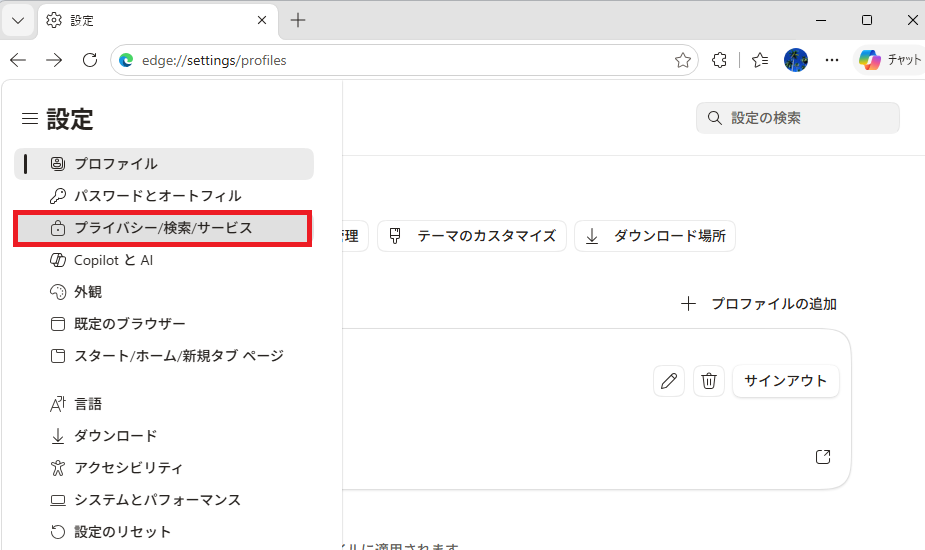
Edgeの設定画面を開く
まず、Microsoft Edgeを開きます。
① 右上の「…」から「設定」を選択します。
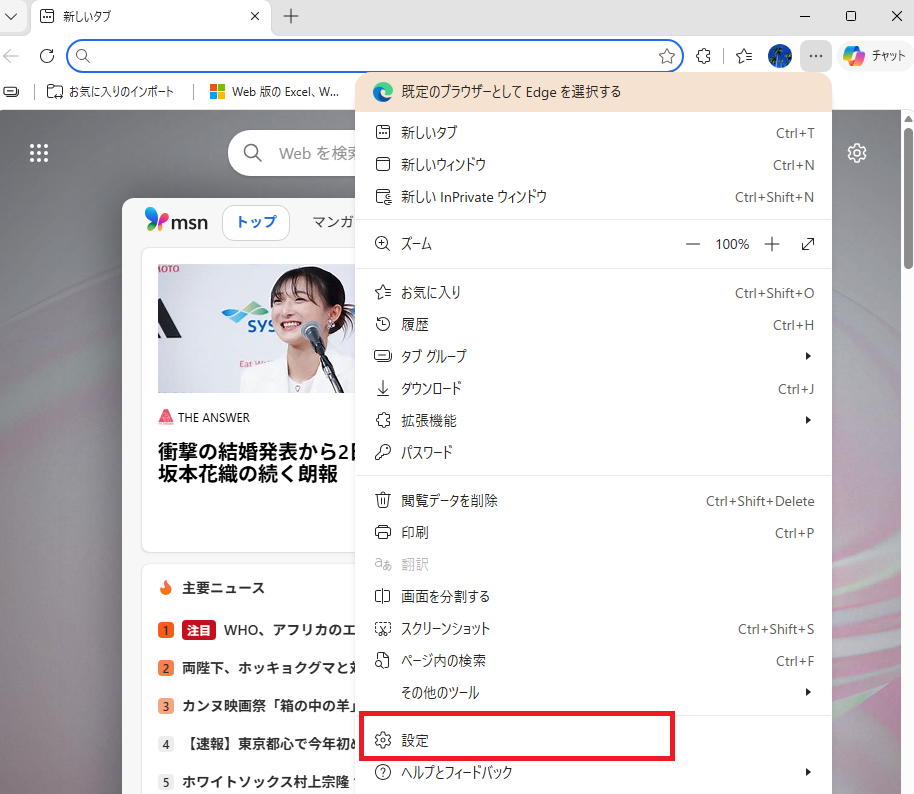
② 横3本線をクリックし、「プライバシー/検索/サービス」を選択
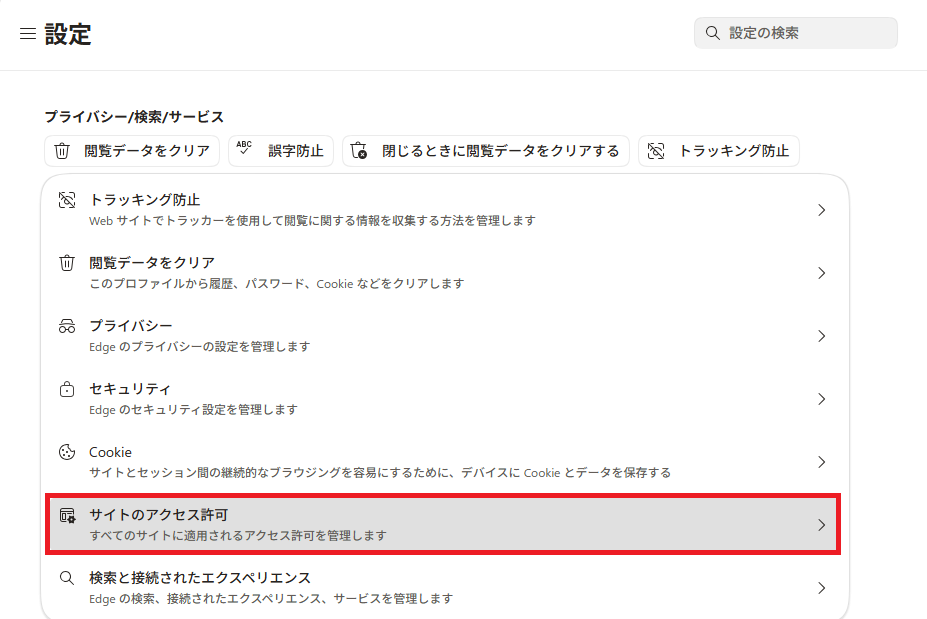
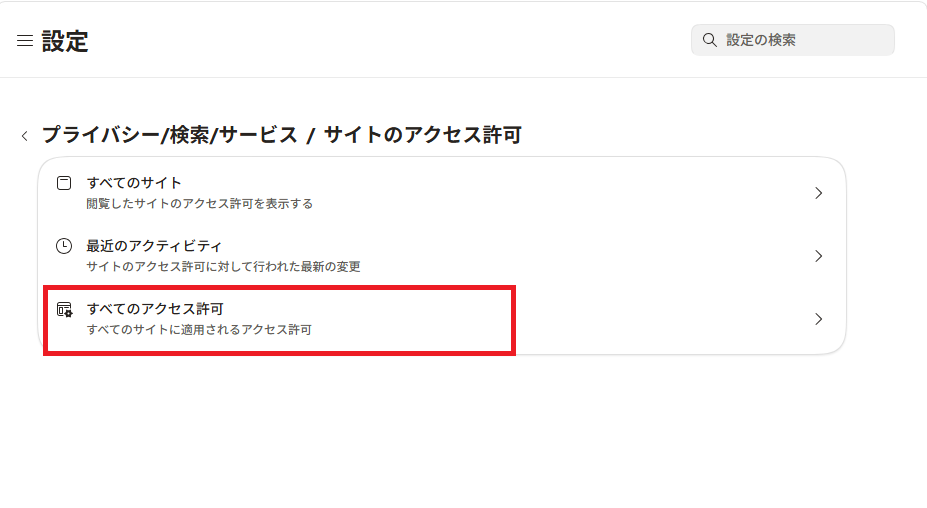
③ 「サイトのアクセス許可」-「すべてのアクセス許可」を選択します
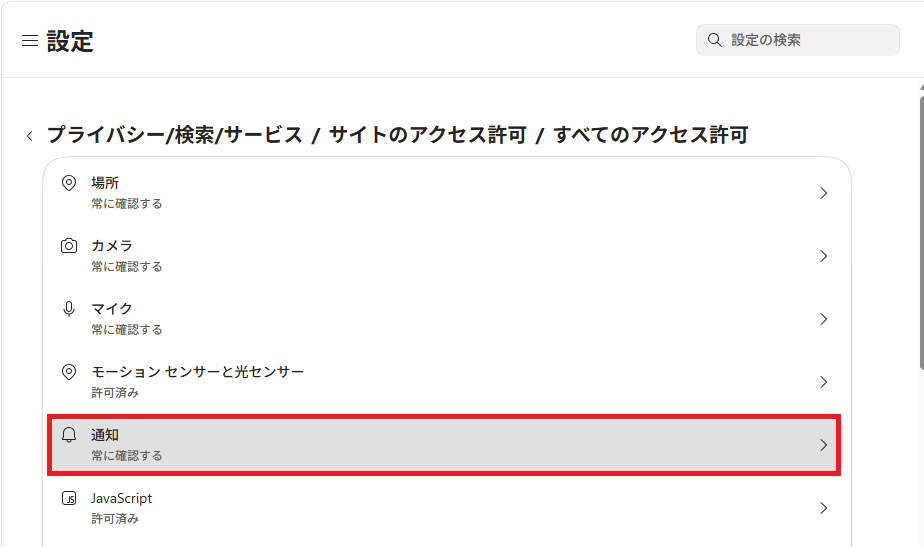
④ 「通知」を選択し、既定動作でONになっている箇所をオフに変更します
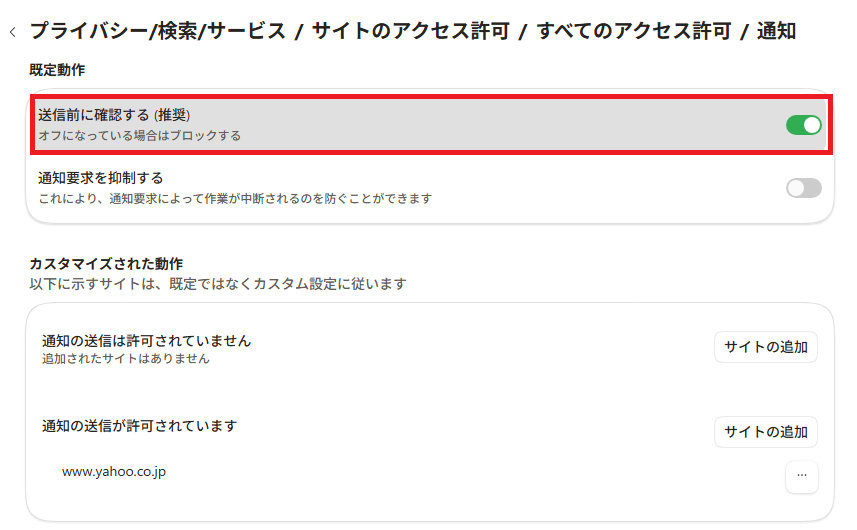
以上で完了です。
これで、画面右側に表示されていた、Windowは表示されなくなりました。
今回の件で感じた注意点
「許可」「OK」を安易に押さない重要性
海外サイトでは、通知許可を誘導するケースが多くあります。
内容が分からないまま「OK」「許可」を押すのは、改めて危険だと感じました。
「普通と違う」「日本語ではない」「正規のページではない」等々、何か、おかしいと思う箇所があった場合は、一旦立ち止まって、慌てず、調べてから対応するにかぎると感じました。
ブラウザ通知は便利だが悪用も多い
本来、ブラウザ通知は便利な機能です。
しかし、悪用されると今回のように、不安を煽る偽警告の表示にも利用されます。
便利機能だからこそ、注意が必要だと思いました。
ウイルス感染ではないケースもある
今回のように、実際には感染していないケースもあります。
突然警告が出ると焦りますが、まずは落ち着いて、
- 通知設定
- ブラウザ設定
- セキュリティスキャン
を確認することが重要だと感じました。
まとめ
「クリティカル・エラー」が出てもまずは落ち着く
突然警告が大量表示されると、本当に焦ります。
しかし、すぐに「感染した」と決めつける必要はありません。
Edge通知設定の確認で解決する場合がある
今回のように、Edge通知の許可設定が原因の場合もあります。
特に、
- 右下通知が大量表示される
- ブラウザ利用後から発生
- 海外サイト閲覧後に始まった
という場合は、通知設定を確認してみる価値があります。
偽警告の電話番号やボタンは押さないこと
偽警告では、
- 「今すぐ修復」
- 「サポートへ電話」
- 「ウイルスを削除」
などを表示するケースがあります。
慌ててクリックせず、まずはブラウザ通知設定を確認することをおすすめします。
コメント
コメント一覧 (2件)
参考になりました、ありがとうございます!
もちさん
初めまして、ささと申します。
ブログ閲覧まことにありがとうございます。参考になり良かったです!
今後とも、お役に立てる記事を目指します。よろしくお願いいたします。